「iPadでDVDを再生する方法を探しているのですが、何か良い方法はありますでしょうか?外付けのDVDプレーヤーと、USBなどを刺せるiPadの変換アダプタは持っています。
VLC media playerをダウンロードしてみたのですが使い方が全くわからず……こちらのアプリを使う方法に限らず、簡単にiPadでDVDを再生できる方法を知りたいです。」
iPadでDVDを再生・取り込みする方法は、お気に入りの映画やライブ映像を場所を選ばず楽しむための最も便利な選択肢です。iPadの薄型軽量なデザインと高解像度ディスプレイを最大限に活かせば、通勤中の電車内や旅行先のホテル、さらには自宅のベッドの上まで、あらゆる場所があなた専用のプライベートシアターに変わります。
しかし、上の画像にあるYahoo!知恵袋の質問のように、「外付けドライブやアダプタは持っているけれど、使い方がわからない」「VLCなどのアプリを試したけれど再生できない」と、具体的な手順でつまずいてしまう方も少なくありません。iPadにはDVDドライブが内蔵されていないため、正しい知識がないと視聴までのハードルが高く感じられてしまいます。
そこで本記事では、iPadでDVDを見る方法を徹底解説し、外付けドライブの正しい活用法から、失敗しない動画変換の手順まで、あなたの状況に最適な解決策を提案します。専門知識がなくても最短ルートでDVDをiPadに取り込むことができ、今日からいつでもどこでも、お気に入りの作品を自由自在に楽しめるようになります。

iPad DVD 再生
「お気に入りのDVDをiPadの大画面で楽しみたい」と思っても、いざディスクを手に取ると、どうすればいいのか迷ってしまう方は多いはずです。結論から言うと、iPad単体ではDVDを直接再生することはできません。
まずは、なぜiPadでDVDが再生できないのか、その理由を理解していきましょう。
| 項目 | iPadの仕様と現状 |
| ドライブの有無 | 薄型・軽量設計のため、物理的なDVDドライブが内蔵されていません。 |
| 接続端子の制限 | USB-CやLightning端子のみで、一般的な外付けドライブを直接認識しません。 |
| ファイル形式 | DVDの「VOB形式」はiPadの標準プレイヤー(MP4等)に対応していません。 |
このように、iPadはとても便利なデバイスですが、残念ながらDVDをそのまま差し込んで楽しむようには作られていません。「せっかくの休日にお気に入りの映画をiPadで見ようと思ったのに……」とがっかりされた方もいらっしゃるかもしれませんね。
でも、安心してください。iPadの仕様を変えることはできませんが、「動画変換(リッピング)」というステップでDVDのデータをiPadが読み取れる形式に変えてあげるだけで、驚くほど快適に視聴できるようになります。
物理的なドライブをつなぐ方法もありますが、iPadの魅力である「軽さ」や「手軽さ」を一番に考えるなら、あらかじめDVDのデータをiPadの中に移して取り込みするのが、実は最もストレスのない解決策なんです。それでは、なぜ多くのiPadユーザーが「DVDを取り込む」という方法を選んでいるのか、その理由と、手に入れることができる「新しい視聴体験」について詳しくお話ししていきます。
DVDをiPadに入れる(リッピングする)方法が最もおすすめされる理由は、物理的なディスクを持ち運ぶ必要がなくなり、どこでも大画面で快適に動画を楽しめるためです。
iPadにDVDを取り込むのをおすすめの理由
※注意点:私的利用に限る: iPadにDVDの取り込みは、個人で楽しむ目的に限られます。
iPadでDVDを再生する方法の一つは、外付け DVDドライブを使用することです。外付けDVDドライブには、Wi-Fiタイプと有線タイプの2種類があります。Wi-Fiタイプの外付けDVDドライブは、iPadとWi-Fi経由で接続し、ケーブルを使用せずにDVDを再生することができます。これにより、iPadとの接続が便利であり、動きやすい環境でもDVDを楽しめます。
一方、有線タイプの外付けDVDドライブは、直接iPadにケーブルで接続して使用します。どちらのタイプも、専用のアプリやソフトウェアを使用してDVDを再生することができます。外付けDVDドライブを使えば、手軽にDVDをアイパッドで見ることができ、移動中や外出先でもエンターテインメントを楽しむことができます。
Wi-Fiタイプの外付けDVDドライブを使用してiPadでDVDを再生する際には、外付けドライブとiPadを同じWi-Fiネットワークに接続する必要があります。一部の外付けドライブには専用のアプリが付属しており、これを使ってiPadからDVDをストリーミング再生することが可能です。また、一部のアプリはDVDをiPadにダウンロードしてオフラインで再生する機能も提供しています。これにより、どこにいても便利にDVDを楽しむことができます。
外付けDVDドライブを電源に接続し、Wi-Fi設定を行います。iPadのWi-Fi設定から、外付けDVDドライブが放送するWi-Fiネットワークに接続します。通常、外付けドライブにはSSIDとパスワードが設定されていますので、これらを入力して接続します。
外付けDVDドライブに付属しているまたは推奨されている専用アプリをApp Storeからインストールします。これにより、iPadから外付けDVDドライブにアクセスし、DVDを再生することができます。
インストールした専用アプリを起動し、メニューからDVDを選択して再生します。iPadの画面でDVDの内容を楽しむことができます。
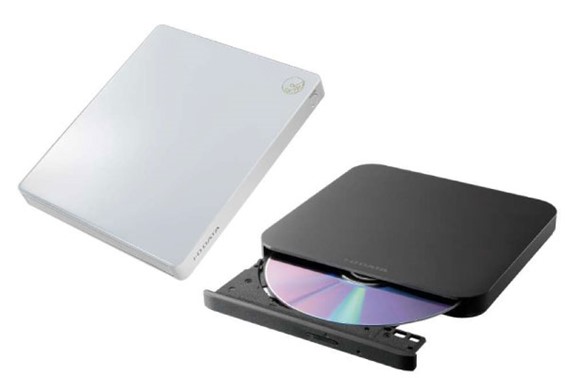
有線タイプの外付けDVDドライブを使用してiPadでDVDを再生する場合、外付けドライブをiPadに接続する際には、適切なケーブルやアダプターが必要です。一般的には、USB-CやLightningポートを利用します。また、iPadにはデフォルトでDVDを再生するためのアプリが含まれていないため、専用のDVD再生アプリをApp Storeからダウンロードしてインストールする必要があります。このようなアプリを使用することで、外付けDVDドライブからDVDを読み込んで再生することができます。
外付けDVDドライブをiPadに接続します。iPadには通常、USB-CポートまたはLightningポートがありますので、それに合ったケーブルやアダプターを使用します。外付けDVDドライブが接続されたら、iPadの電源を入れます。
App Storeから専用のDVD再生アプリをダウンロードしてインストールします。外付けDVDドライブには通常、再生用のアプリは同梱されていないため、別途用意する必要があります。インストールが完了したら、アプリを起動して準備を待ちます。
専用アプリを起動し、外付けDVDドライブからDVDを読み込みます。アプリによっては、DVDを自動的に認識して再生準備を整えることがあります。準備ができたら、アプリ上で再生ボタンをタップしてDVDを楽しむことができます。
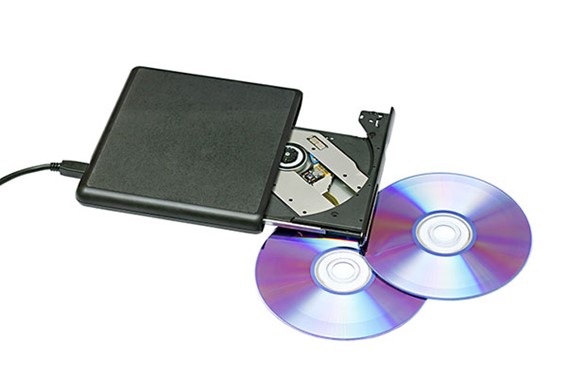
iPadで外付けDVDドライブを使ってDVDを再生する方法のメリットとデメリットについて説明します。
メリット:
デメリット:
iPadで外付けDVDドライブを使って再生する方法は、PC不要で手軽な反面、常に重いドライブや接続ケーブルを持ち歩く必要があり、iPadのバッテリー消費も早まるという課題があります。せっかくのiPadの軽さや機動力を活かしきれないのは、少しもったいないですよね。
そこで最もおすすめなのが、「AnyMP4 DVD リッピング」でDVDを動画形式に変換してiPadに取り込む方法です。一度取り込んでしまえば、iPad一台だけでどこでも高画質に視聴でき、ドライブの持ち運びやバッテリー切れの心配も一切なくなります。
このソフトはiPad専用の出力設定が用意されているため、初心者の方でも迷わず最短ルートで「自分だけの動画ライブラリ」をiPadに構築できます。「もっと身軽に、もっと自由にDVDを楽しみたい」という方は、ぜひ無料体験版からその快適さを体感してみてください。
iPadでDVDを見るための方法の一つとして、DVDリッピングソフトを利用する方法があります。これらのソフトウェアは、DVDをiPadで再生可能な動画形式に変換します。例えば、「AnyMP4 DVD リッピング」は、高品質で迅速な変換を提供し、iPadに最適化された形式で映画やビデオを楽しめます。手順は比較的簡単で、DVDをソフトウェアに読み込み、出力設定を選択し、変換を開始するだけです。これにより、iPadでDVDの視聴をより便利に行うことができます。
「AnyMP4 DVD リッピング」は、直感的で効率的なDVDから動画形式への変換ソフトです。高速で安定した変換品質を提供し、iPadで視聴可能なフォーマットにDVDを変換します。使いやすいインターフェースと豊富な出力オプションにより、ユーザーは簡単に好みの設定を選択できます。さらに、DVDコピーガード解除機能を備えており、最新のDVDコピー保護にも対応しています。これにより、「AnyMP4 DVD リッピング」はiPadでDVDを楽しむための理想的なソリューションです。
| ソフト | 「AnyMP4 DVD リッピング」 |
| おすすめ度 | ⭐⭐⭐⭐⭐ |
| 対応OS | Windows 11/10/8.1/8/7、Mac OS X 10.12或いはそれ以上(最新のMac OSに対応済み) |
| 日本語対応 | 完全対応 |
| コピーガード解除 | CSS、UOPs、APS、RC、DADC、CinaviaなどほぼすべてのDVDコピーガードに対応できる |
| 入力形式 | 市販・レンタル・自作DVD ディスク、DVD フォルダ、DVD ISO ファイル |
| 出力形式 | M4V、MOV、MP4、MKVなどiPadで再生できる多くの出力形式 |
| 特別機能 | 超高速かつ無損失で動画の出力、動画編集・カット、動画圧縮・強化、無料体験 |
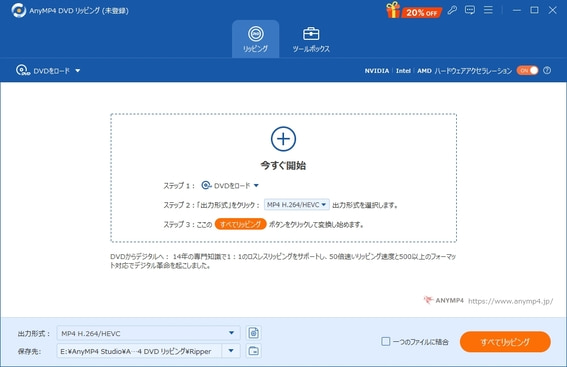
DVDを読み込む
以上のダウンロードボタンを利用して、「AnyMP4 DVD リッピング」をダウンロード、インストールします。そしてソフトを起動します。リッピングしたいDVDをコンピュータのDVDドライブに挿入し、「DVDをロード」ボタンをクリックしてDVDを読み込みます。
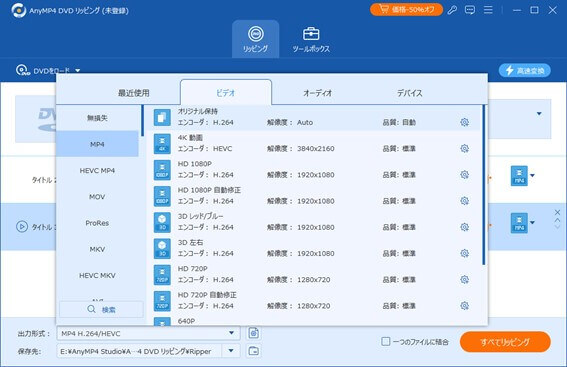
出力設定の選択
iPadで再生可能な形式に変換するために、出力形式として「MP4」などを選択します。「AnyMP4 DVD リッピング」は、iPad用に最適化されたプリセットを提供しています。必要に応じて、ビデオのビットレート、フレームレートなどのオプション設定を調整します。
変換の開始
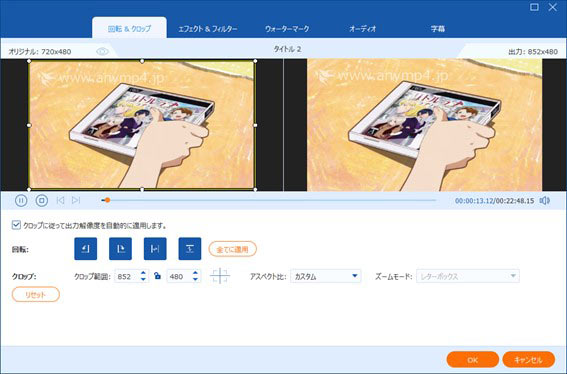
また、変換前に動画のカットやエフェクト追加などの編集機能を活用して、自分好みの映像に仕上げることも可能です。すべての設定が完了したら、あとは右下の「すべてリッピング」ボタンをワンクリックするだけ。
独自のGPU加速技術により、変換処理は驚くほどスピーディです。実測テストでは、標準的で約2時間の映画DVDを最新のiPad Pro向けに変換した際、わずか5分〜10分程度で完了しました。この圧倒的な変換スピードにより、忙しい朝の外出前や旅行の準備中でも、お気に入りのDVDをサッとiPad専用ファイルに生まれ変わらせることができます。
iPadへの取り込み
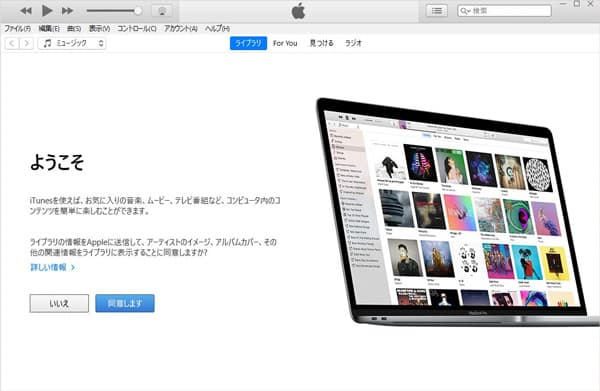
変換が完了した動画ファイルは、自動的に指定したフォルダへ保存されます。あとは、iTunes(Windows)やFinder(Mac)を使ってiPadと同期させるだけで準備完了です。また、MacユーザーならAirDropを使ってワイヤレスでサッと送ったり、iCloudやGoogleドライブなどのクラウド経由で転送したりと、ケーブルレスでスマートにiPadへ移すことも可能です。
一度iPadに保存してしまえば、もう場所や通信環境を気にすることはありません。あなただけの特別な映画体験を、今すぐiPadでスタートさせましょう!
iPadでDVDを楽しむための道のりは、一見難しそうに感じるかもしれません。しかし、今回ご紹介した方法を活用すれば、iPadは単なるタブレットを超え、あなたのお気に入りの作品がすべて詰まった「持ち運べる映画館」へと生まれ変わります。
外付けドライブの手軽さも魅力ですが、iPad本来の「軽さ」と「自由さ」を最大限に引き出すなら、やはり「AnyMP4 DVD リッピング」での取り込みが最も賢い選択です。重い機材や複雑な設定に悩まされることなく、ワンクリックで最高画質の映像をiPadに詰め込めるこの快適さは、一度体験すると手放せなくなるはずです。
「あの名作を、もう一度iPadの美しい画面で見返したい」「移動中の時間を、自分だけの贅沢な映画タイムに変えたい」。そんな願いを叶える第一歩として、まずは無料体験版からその実力を試してみませんか?
HandBrakeは、コピーガードのないDVDをiPadで再生可能な形式に変換する優れたソフトウェアです。使いやすく無料で提供されており、多彩なカスタマイズオプションを備えています。しかし、変換速度が他の商用ソフトウェアよりも遅い場合があります。また、初心者にとって設定オプションがやや複雑であることや、最新のDVDコピーガードに対応しないこともあります。
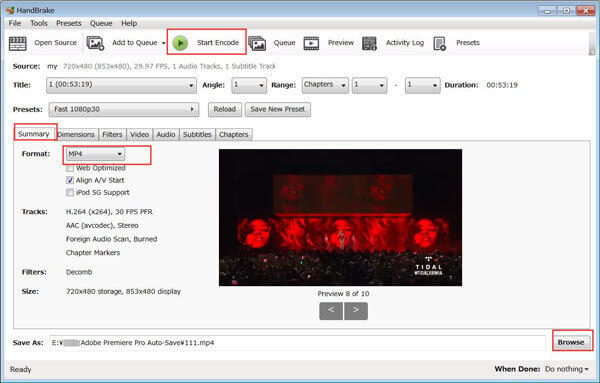
HandBrakeを起動し、変換したいDVDをDVDドライブに挿入します。HandBrakeでDVDを選択し、読み込みます。「プリセット」メニューから「iPad」を選択します。これにより、iPadで再生可能な最適な設定が自動的に選択されます。
変換したい場所にファイルを保存するデスティネーションを指定し、「Start Encode」ボタンをクリックして変換を開始します。HandBrakeが変換を完了すると、変換されたファイルが指定した場所に保存されます。
iPadでDVDを再生する方法の一つとして、DVDリッピングソフトを利用するメリットとデメリットは以下の通りです。
メリット:
デメリット:
まずはコストを抑えて挑戦したいという方には、iPadにDVDを取り込みするフリーソフト「HandBrake」がおすすめです。完全無料でDVDをiPad対応形式に変換できるため、PC操作に慣れている方や、まずは一切費用をかけずにリッピングを試してみたいという中級者の方にとって非常に有力な選択肢となります。
一方で、「設定に時間をかけたくない」「最新のDVDも確実に読み込みたい」という方には、「AnyMP4 DVD リッピング」が最適です。このソフトは、フリーソフトでは対応が難しい最新のコピーガードを自動で解除し、iPadのモデルを選ぶだけで最適な画質設定を完了してくれるため、初心者の方でも迷わず最短ルートでDVDをiPadに取り込むことができます。
iPadでDVDを再生するための手段の一つとして、スマプラムービーは優れた選択肢です。この専用アプリを使用すると、DVDを直接iPadに取り込まずに、スマプラムービーサービスから購入したDVDのデジタルコピーをiPadでストリーミング再生できます。アプリはシンプルで使いやすく、高品質な視聴体験を提供します。ただし、オフライン視聴や個別のDVDの取り込みは制限される場合があります。それでも、スマプラムービーは便利でアクセスしやすいオプションです。
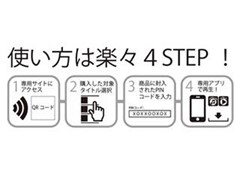
App Storeから「スマプラムービー」アプリをiPadにダウンロードし、インストールします。アプリを起動し、必要に応じてアカウントにログインします。スマプラムービーサービスのアカウントをお持ちでない場合は、新規登録を行います。
スマプラムービーで購入したDVDのデジタルコピーが利用可能であれば、アプリ内でそれを選択します。一部のDVDはデジタルコピーが付属している場合がありますが、このオプションは特定のリージョンやコンテンツによって異なる場合があります。
デジタルコピーがiPadにストリーミングされ、スマプラムービーアプリで再生できます。インターネット接続が必要です。
メリット:
デメリット:
iPadでDVDを楽しむための3つの方法を、コスト・手軽さ・視聴環境の自由度で比較しました。自分のライフスタイルに最も合うのはどれか、チェックしてみましょう。
| 比較項目 | 【方法1】外付けドライブ | 【方法2】DVD取り込み | 【方法3】スマプラムービー |
| 主なメリット | PC不要で手軽に再生 | オフラインでどこでも視聴可 | スマホ・iPadで即視聴可 |
| おすすめ度 | ★★★☆☆ | ★★★★★ | ★★☆☆☆ |
| 画質・安定性 | ドライブの性能に依存 | 最高画質を維持できる | 配信画質に依存 |
| 持ち運び | ドライブの持ち運びが必要 | iPad一台で完結(身軽!) | iPad一台で完結 |
| コスト | ドライブ購入代(数千円〜) | ソフト代(無料体験あり) | 対応ディスク購入代 |
「難しい設定は苦手だけど、失敗したくない」という初心者の方には、方法2のDVDをiPadへの取り込みが実は一番の近道です。
一見、PCを使うのは難しそうに感じますが、専用ソフトを使えばボタン数回で作業が完了します。一度iPadに入れてしまえば、あとは標準の動画アプリで再生するだけ。外出先で「Wi-Fiが繋がらない」「ドライブの電源が足りない」といったトラブルに悩まされる心配もありません。
画質や音質に妥協したくない上級者の方は、方法2で自分好みの形式にカスタマイズするのがベストです。
お気に入りの映画を最高画質のままiPad Proの美しいディスプレイで再現したり、複数のDVDを一つのiPadに詰め込んで「自分専用のライブラリ」を持ち歩く。この自由度の高さは、他の方法では決して味わえません。
迷ったらこれ!「AnyMP4 DVD リッピング」が選ばれる理由
「まずは自分のDVDがiPadでどう見えるか試してみたい」という方は、ぜひ「AnyMP4 DVD リッピング」の無料体験版から始めてみてください。一度その快適さを知ると、もう重いドライブを持ち歩く生活には戻れなくなるはずです。
iPhoneでDVDを見るには、「AnyMP4 DVD リッピング」などのリッピングソフトを利用してDVDをデジタル形式に変換してから、iTunesを介してiPhoneに同期させるか、オンラインストリーミングサービスを利用する方法があります。
iPadでブルーレイを直接再生することはできませんが、Blu-rayディスクをiPadで視聴するには、Blu-rayディスクをコンピュータに取り込んで、変換ソフトウェアを使ってiPadで再生可能な形式(例えばMP4)に変換する必要があります。その後、iTunesを使って変換された動画をiPadに同期させることができます。
iPadの標準的な動画再生アプリは「ビデオ」です。このアプリを使用すると、iPadに保存されている動画ファイルを再生できます。さらに、iTunesから購入した動画や、iPadに同期させた映画やテレビ番組も「ビデオ」アプリで視聴できます。
iPadでDVDを取り込むには、パソコンでHandBrakeやFreemake Video Converterのようなフリーソフトを使ってDVDをMP4などのiPad対応形式に変換し、その後VLC Media PlayerなどでiPadへ転送する方法が一般的です。市販DVDのコピーガード解除には、「AnyMP4 DVD リッピング」を使うのが非常におすすめします。また、ラクレコのようなスマホ/タブレット対応の外付けドライブを使う方法もあります。
はい、市販・レンタルDVDのコピーガードを解除してiPadに取り込む行為は、私的利用目的であっても日本の著作権法で原則違法とされています。また、罰則の対象になるかは状況によります。自分で撮影したDVDやコピーガードのないDVDは合法的に取り込めますが、他人のDVDをコピーしたり、コピーしたものを他人に配ったりすると、さらに重い罰則の対象になります。
本記事では、iPadでDVDを再生・視聴するための主な方法について解説してきました。ご自身の環境や好みに合わせて、最適な手段を選んでみてください。
これらの方法を使えば、iPadで映画やビデオを手軽に楽しむことができます。ただし、DVDリッピングの際には法的な制限やコピーライトに留意する必要があります。もし、iPadにDVDの取り込みを検討されていて、「操作がシンプルで、画質も落としたくない」という場合は、選択肢の一つとして「AnyMP4 DVD リッピング」をチェックしてみるのも良いでしょう。
このソフトは、iPadの各モデルに合わせた出力設定が用意されているため、複雑な設定抜きでスムーズに変換できるのが特徴です。また、多くのDVD形式に対応しているため、手持ちのディスクが再生できなくて困っている際の手助けになります。
当サイトでは、皆様が安心してデジタルコンテンツを楽しめるよう、実用性の高い情報を定期的にお届けしています。まずは無料版で自分の環境に合うか試してみるのが、失敗しないための近道です。自分にぴったりの方法を見つけて、iPadでの動画視聴をより快適なものにしてください!
推薦文章

合法的かつ効果的にDVDをiPhoneに転送する方法を説明します。

DVDをMP4に変換する方法として、9つ無料で利用できるソフトを紹介します。

ここでは、DVDをISOに変換する三つの方法を紹介します。

本文ではDVDをデータ化できるDVDリッピングソフトを紹介します。

ホーム | 会社情報 | プライバシーポリシー | お問い合わせ
Copyright © 2026 AnyMP4 Studio. All rights reserved.



 安全性確認済み
 DVD リッピング