DVD Decrypterは、2000年代に定番として使われていた無料リッピング・コピーソフトで、DVDの内容をパソコンに取り込んだり、ISOイメージを作成・書き込みしたりできるツールです。ただし、最終版(v3.5.4.0)以降は更新が止まっているため、Windows 10/11環境ではエラーや動作不安定が起きるケースも増えています。
本記事では、DVD Decrypterの入手方法・日本語化・基本的な使い方を、初めての方でも迷わないように手順化して解説します。さらに「うまく動かない」「失敗が多い」場合に備えて、Windows/Macで安定して使える代替ソフトも合わせて紹介します。ぜひ、一読してください。
※ソフトの仕様やディスクの状態によって結果は異なります。ディスクの利用条件・権利関係は各自ご確認ください。

DVD Decrypterは、DVDの内容をパソコンに取り込む(リッピング)/ISOイメージを作成する/ISOをDVDに書き込む、といった用途で使われてきたWindows向けの無料リッピング・コピーソフトです。一部のコピーガード(CSS 等)の解除に対応できます。軽量で動作が速く、当時としては扱いやすい設計だったことから、今でも名前を見かける機会があります。
ただし、最終版(v3.5.4.0)以降は2005年頃(ウィキペディアによる)に更新が止まっており、近年のOSや新しいドライブ環境では相性問題が起きやすい点は注意が必要です。ISO作成はまだできるが、最新コピーガードでは失敗しやすい。安定重視なら「AnyMP4 DVDコピー」のような代替ソフトが現実的。
DVD Decrypterは、Windows XP、7、8、10といったWindows OSで現在も使用可能ですが、最新のWindowsバージョン(例:Windows11)では正常に動作しない可能性が高く、ご利用の際は注意が必要です。
DVD DecrypterはDVDリッピングとISOイメージファイルを作成などによく使われています。以下に、DVD Decrypterの主な機能を分かりやすくまとめます:
| 機能 | 何ができる? | よく使われているところ |
| リッピング(取り込み) | DVDの内容をPCに保存 | DVDの映像や音声データをパソコンに抽出・保存 |
| ISO作成 | DVD全体をISOファイルとして保存 | 他のソフトでの再生や書き込みに利用 |
| DVDコピー・書き込み | 保存したISOファイルを、空のDVDに書き込む | DVDのバックアップ・コピーに用いる |
| コピーガード解除(旧式) | CSSなどの旧式コピー保護や一部リージョンコードを自動的に解除可能 | CSS、リージョンコード(RC)、APS、UOPsなどが施された市販・レンタルDVDのリッピングやバックアップ用途 |
DVD Decrypterの弱点(2026年目線)
結論だけ先に
▼DVD Decrypterが向いている人
▼DVD Decrypterが向かない人
筆者は、インターネットでDVD Decrypterに関する以下のような口コミを探しました。
ネット上の口コミを総合すると、DVD Decrypterは「無料で軽い」「操作が分かりやすい」といった評価がある一方で、「Windows 10/11だと動作が不安定」「2層DVDでつまずく」「エラーが出て途中で止まる」といった声も一定数見られます。
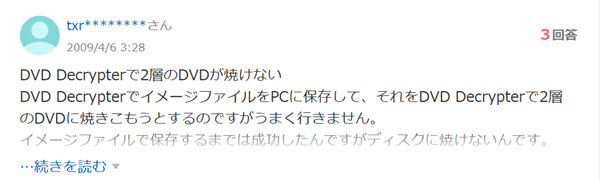
「DVD Decrypterで2層のDVDをコピーできない」(上記ユーザーレビューの出典:Yahoo!知恵袋 - みんなの知恵共有サービス)

「DVD DecrypterはWindows XPで動作しないため、再起動が必要」(上記ユーザーレビューの出典:VideoHelp)
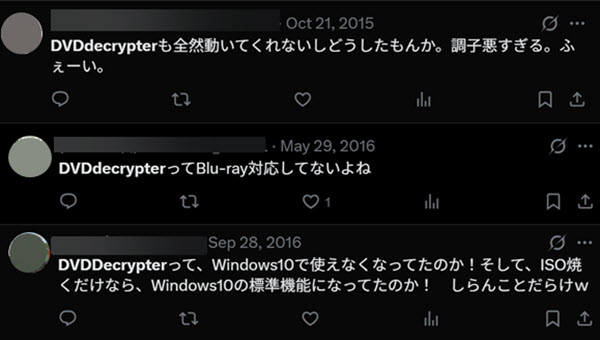
「DVD Decrypterは調子が悪い・ブルーレイに対応できない・Windows10で動作しない」(上記ユーザーレビューの出典:X/Twitter)
メリット:
デメリット:
DVD Decrypterの評判やメリット・デメリットをまとめると、無料で使いやすいという長所があります。一方で、開発が終了しているためWindows 10/11環境では動作が不安定になりやすい、2層DVDのコピーでつまずきやすい、市販/レンタルDVDのようにコピーガードが強いディスクではエラーでコピーできないことがある、といった短所も指摘されています。
そのため「手戻りを減らして、できるだけ安定して作業したい」「コピーガードが強いディスクでもコピーしたい」という方は、代替策として「AnyMP4 DVDコピー」の利用も検討するとよいでしょう。Windows/Macに対応し、DVDをISO/フォルダ/ディスクとしてリッピング・コピーできるため、まずは無料体験版で手元のDVDが問題なく読み込めるかを試してみるのが確実です。
DVD Decrypterはすでに開発が終了しております。公式サイトも閉鎖され、現在は利用できません。そのため、公式経由で直接ダウンロードすることはできず、一般的にはソフト配布を扱う第三者サイトから入手する形になります。
また、DVD Decrypterは標準では英語表示のみのため、「できれば日本語で操作したい」と感じる方も少なくありません。そうしたニーズに向けて、有志により日本語化ファイルが作成・無償公開されています。本記事では、まず英語版をインストールしたうえで、日本語化ファイルを適用して日本語表示に切り替える流れを、手順どおりに解説します。
英語版DVD Decrypterは、以下のリンクからダウンロードできます(提供元:Uptodown)。クリックするとダウンロードが開始されます。ダウンロード完了してから、案内を従って英語版DVD Decrypterをインストールしてください。
ダウンロード先: https://dvd-decrypter.jp.uptodown.com/windows/dw
DVD Decrypterには公式の日本語版がありませんが、日本語化ファイルを適用することで日本語表示にできます。英語UIが不安な方は、ここで日本語化しておくと操作ミスが減ります。
安全性を確認済みの「日本語化工房」サイトから配布されている「DVD Decrypter 3.5.4.0 日本語化ファイル」をダウンロードし、解凍します。
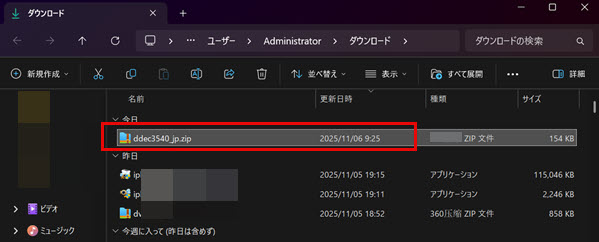
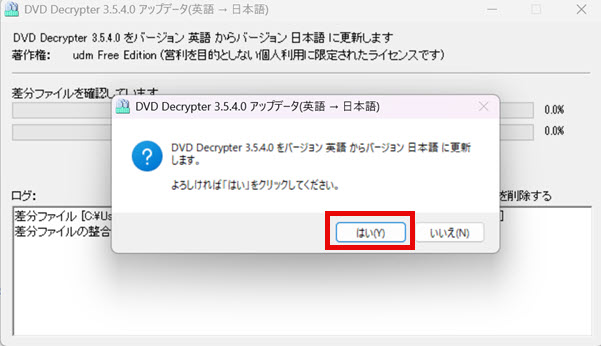
日本語化ファイル「ddec3540_jp.exe」をダブルクリックし、表示される指示に従ってください。
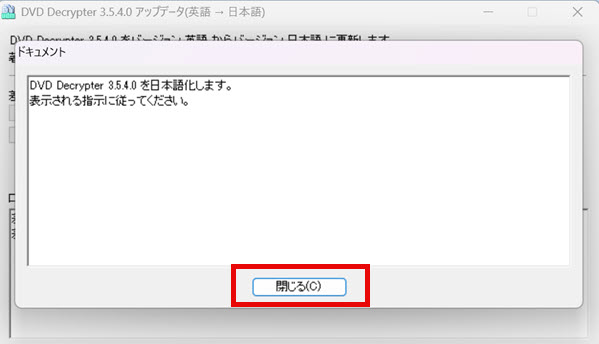
この確認ダイアログで「はい(Y)」をクリックして、続きます。
表示されているインストール先のパスが正しければ、そのまま「OK」をクリックするだけです。異なる場合は手動で変更してください。
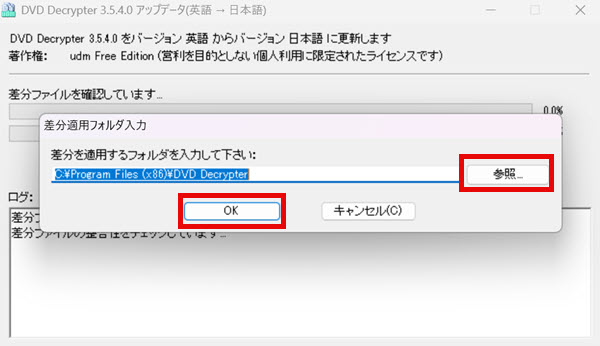
これで日本語化は完了します。

DVD Decrypterを再起動し、日本語表示になっていることを確認します。ここまでできたら、日本語化は完了です。続けて基本の使い方を見ていきましょう。
DVD Decrypterは、DVDをPCに保存したり、ISOファイルを作成・書き込みしたりできるツールです。ここではDVD Decrypterを使ってコピーする手順をご紹介いたします。
DVD Decrypterには3つのメインコピーモードを持つ:
| モード名 | 処理の性質 | 出力 | 主な活用シーン |
| FILE モード | ディレクトリ・コピー | DVDフォルダ | データの完全な複製 |
| IFO モード | 選択的ストリーム抽出 | 指定チャプター | 特定の映像のみの取り出し |
| ISO モード | イメージ化 / ライティング | ISOファイル / DVD | 仮想ドライブ利用やディスク作成 |
ここで、初心者に向けてDVD Decrypterの設定方法をまとめました。以下の表でご覧になってください。設定画面の開き方は、DVD Decrypterを起動して、メニューバーから「ツール(T)」→「設定(O)…」をクリックし、各タブ(CSS、I/O、IFOモードなど)で設定を行うことができます。
| 設定オプション | 設定方法 | |
| 一般タブ | • システムトレイに最小化:チェック不要(お好みでOK) • ファイルシステム:「自動」(推奨) • 除去方法:「通常」でOK • マクロビジョン保護を除去:チェックを入れる→ 映像の明暗を乱すコピーガードを除去します • RCE保護リージョン:日本のDVDなら「2」でOK • 標準出力先:「自動的に生成」 または「セミオート」(推奨)→ ISOやVOBを保存するフォルダを自動で作ります |
チェック項目: ✅ プロテクト構造チェック ✅ バックアップ警告を無視 ✅ 不良なゆがみ検知でトレイを入れなおす ✅マクロビジョン保護を除去 |
| I/Oタブ | • インターフェース:「SPTI - Microsoft」(推奨) • バッファサイズ:「Default」のままでOK • ファイル分割:「None」(1つの大きなVOBファイルを作成) • 最大ファイルサイズ:「Unlimited」 • 除外ファイル:チェックなし(すべてリッピング) • VOBファイル分割:「None」 • 角度(Angle):「1」 • 不要音声・字幕の削除:お好み(通常は削除しない) |
|
| FILEモードタブ | ||
| IFOモードタブ | ||

メディアの装填とアプリケーションの起動が完了したら、次は「コピーモード」の決定です。ディスクの全データをそのままPCへ移送するならFILEモード、特定のチャプターを厳選して取り出すならIFOモードが、それぞれの役割を担います。ここでは、扱いやすいISO保存から始めるのがおすすめです。
DVDをISOとしてコピーする
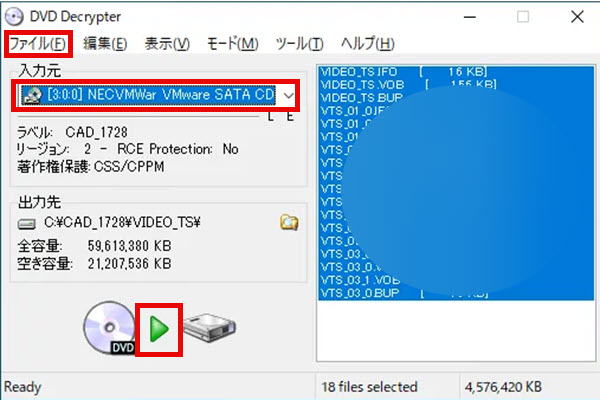
DVDをドライブに挿入し、DVD Decrypterを起動します。上部メニューの「モード」→「ISO」→「読み込み」を選択します。
「入力元」でDVDドライブを選択し、「出力先」で、ISOの保存先フォルダとファイル名を指定します。
画面左下の緑アイコンをクリックして、コピーを始めましょう。
DVDをフォルダとしてコピーする
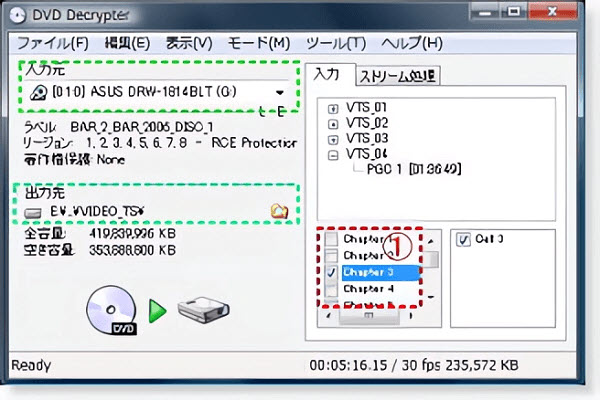
「モード」→「ファイル(File)」を選択します。
コピーしたいファイル(通常はVIDEO_TS配下)を確認します。
画面左下の緑アイコンをクリックして、コピーを始めましょう。
DVD Decrypterでは、作成したISOイメージを空のDVDへ書き込むこともできます。書き込みはメディア品質やドライブ相性の影響を受けやすいため、「速度を上げすぎない」「ベリファイ(検証)を行う」ことが安定につながります。
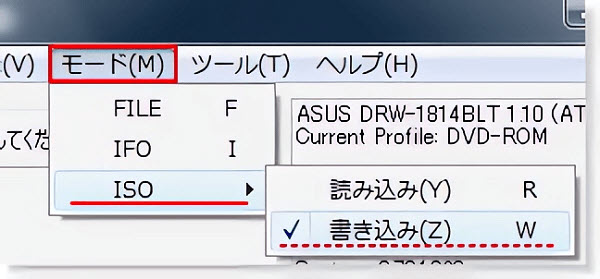
DVD Decrypterを起動し、「モード」→「ISO」→「書き込み」を選択します。
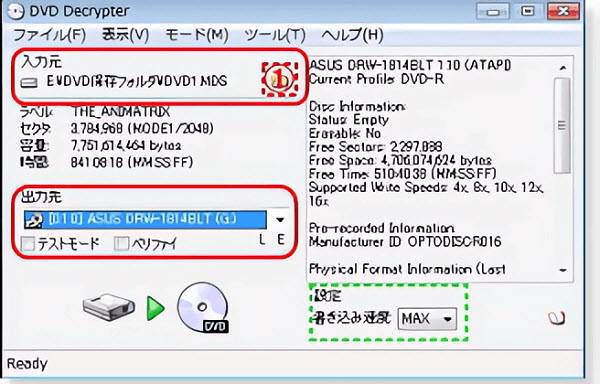
「入力元」で、書き込みたいISOファイル(.iso)を指定します。「出力先」で、書き込み先のDVDドライブを選択します。
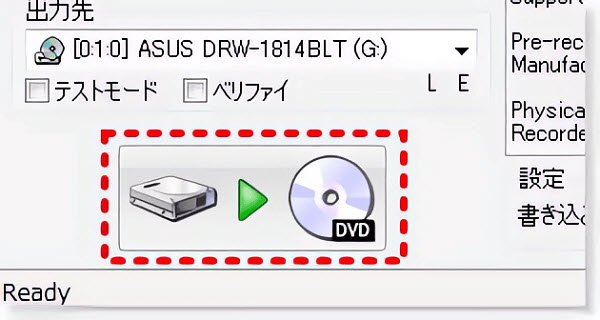
書き込み速度は、迷ったら「4x〜8x」程度の無理のない範囲を選びます。緑の「ファイル→DVD」アイコンをクリックして書き込みを開始します。
DVD Decrypterは軽量で便利な一方、環境やコピーガードの強さによっては読み取りや書き込みが不安定になることがあります。Windows 10/11での失敗が多い場合や、安定性・成功率を優先したい場合は、次章で紹介する代替策「AnyMP4 DVD コピー」も合わせて確認してみてください。
DVD Decrypterが選ばれ続ける理由は「無料で軽い」点ですが、今の現実問題としてはOS互換性・安定性・公式日本語UI/サポートなどを重視する人が増えています。
「AnyMP4 DVD コピー」は、DVD Decrypterの代替ソフトとして最適な選択肢です。このソフトは、DVDをロスレス品質でコピーし、空のDVDディスク/DVDフォルダ/ISOファイルとしてバックアップできます。優れたコピーガード解除機能を備えているDVDコピーソフトとして、市販DVD・レンタルDVD・自作DVDなど、あらゆる種類のディスクに対応しています。Windows、Macの両方に対応し、日本語UIで操作できるため、初めてでも手順が追いやすいのが特徴です。
| 評価 | ★★★★★ |
| 対応OS | • Windows 11/10/8.1/8/7 • Mac OS X 10.9以降 (最新のMac OSに対応済み) |
| 入力 | DVD ディスク、DVD フォルダ、DVD ISO ファイル |
| 出力 | ISOイメージファイル、DVD-R(W)、DVD+R(W)、DVD-R DL、DVD+R DL、DVD フォルダなど |
| 日本語対応 | 対応 |
| コピーモード | フルコピー/メインムービー/カスタマイズコピー |
| コピーガード解除 | CSS、UOPs、APS、RC、DADC、Cinaviaなど最新のDVDコピーガードに対応する |
その他、「AnyMP4 DVD コピー」は出力設定のなカスタマイズもでき、オーディオトラックや字幕(サブタイトル)の選択、不要なメニューの削除やスキップも自由に設定できます。これらの機能に興味があるなら、無料試用版をぜひお見逃さなく、体験してみてください。
ソフトをダウンロード
まず、下のボタンをクリックしてダウンロードページへ進み、お使いのパソコンがWindowsかMacかを確認して、表示されたページからご利用のOS用のバージョンをダウンロードします。
DVDディスクをロード
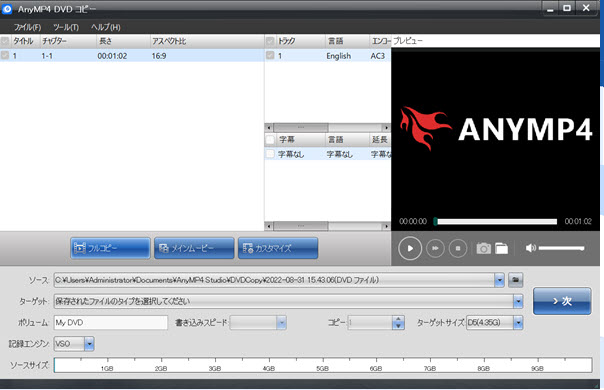
ソフトを起動したら、「ソース」タブからコピーしたいDVDディスク、DVDフォルダ、またはISOイメージファイルを選択できます。DVDディスクをコピーする場合は、事前に光学ドライブに挿入しておく必要があります。また、「ターゲット」ドロップダウンリストから出力形式を指定することも可能です。
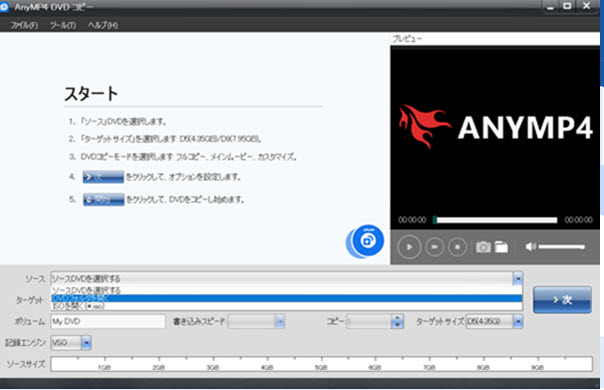
コピーモードを選択
次に、必要に応じて「フルコピー」「メインムービー」「カスタマイズコピー」のいずれかのコピーモードを選択し、「次へ」をクリックしてDVDをコピーする「オプション」ウィンドウに進みます。
DVDをコピー開始
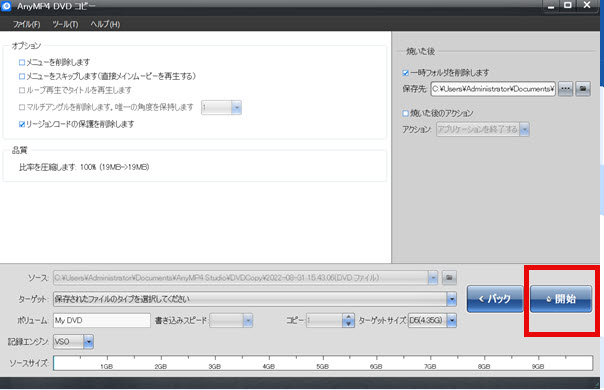
ここでは、メニューを削除したり、メニューをスキップしたり、ループ再生でタイトルを再生したりといった設定を行うことができます。設定が完了したら「開始」ボタンをクリックするとDVDのコピーが始まり、必要に応じてコピー完了後にDVDを焼くこともできます。
「AnyMP4 DVD コピー」は完全日本語に対応して、CSS、UOPs、APS、RC、DADC、Cinaviaなどなどの高度なコピーガードも完全解除できます。DVDディスク/フォルダ/ISOファイルを入力し、ISO画像など多様な形式へ高速的かつ高品質ロスレスで出力することができます。GPU加速による超高速処理に加え、内蔵プレーヤーでの再生確認やスクリーンショット機能を備え、直感的な操作で誰でも簡単に運用可能です。ぜひ、「AnyMP4 DVD コピー」の無料体験版でその高性能をお試しください!
※本章は「検証の前提条件」を明示するためのものです。ディスク状態(傷・汚れ)、ドライブの個体差、USB給電状況、コピーガードの種類により結果は変動します。
OS(検証対象)
PC
外付けドライブ
使用ソフト(検証対象)
テストディスク(ディスク種別)
検証項目(測定観点)
1. 自作DVD(DVD-R)4.3GB相当(コピー制限なし)
所見:両者とも安定。差は主に処理フロー/UI由来。
2. 市販DVD(DVD-5)4.3GB相当(一般的なコピーガードあり)
所見:DVD Decrypterは環境次第で読み取りが不安定になりやすい。
3. レンタルDVD(DVD-5)4.3GB相当(コピーガードが強い)
所見:レンタルDVDはコピーガードが強いことが多く、成功率を優先するなら「AnyMP4 DVD コピー」のほうがおすすめです。
所見:書き込みの成否はメディア品質だけでなく環境差も出やすいので、失敗を減らしたい方は「AnyMP4 DVD コピー」のような安定性重視のソフトを試してみるのがおすすめです。
| DVD Decrypter | AnyMP4 DVD コピー | |
| 料金 | 無料 | 無料体験版あり(必要に応じて製品版) |
| 対応OS | Windowsのみ | Windows / Mac |
| 更新状況 | 開発終了(長期更新なし) | 継続更新(最新環境に追随しやすい) |
| 使いやすさ(日本語) | 標準は英語/日本語化が必要 | 日本語UIでそのまま操作できる |
| 主な用途 | ISO作成・読み込み/書き込み(環境依存) | DVDバックアップ(ISO/フォルダ/ディスク)を一括で実行 |
| ディスク種類の対応 | 環境によって相性が出やすい | ほぼすべての市販/レンタル/自作DVD |
| コピーガード対応 | CSSなどの旧式コピー保護や一部リージョンコードだけに解除可能 | CSS、UOPs、APS、RC、DADC、Cinaviaなど最新のDVDコピーガードに対応 |
| 2層DVD(DVD-9) | つまずきやすいことがある | 安定して処理しやすい |
| 出力形式 | ISOが主要 | ISO/DVDフォルダ/ディスクに対応 |
| コピーモードの選択 | 操作・設定の理解が必要 | フルコピー/メインムービー/カスタマイズ |
| エラー時の対処 | 自力で切り分けが必要になりやすい | ガイドに沿って進めやすく、手戻りを減らしやすい |
| おすすめユーザー | 古い環境で軽く試したい/無料重視 | 最新のコピーガードに対応/市販・レンタル含め安定性重視/Macでも使いたい |
DVD Decrypterは無料で軽量という魅力がある一方、開発終了ソフトのため、Windows 10/11や市販/レンタルDVDでは相性やコピーガードの影響でエラーが出やすい傾向があります。コピーガード付きディスクも含めて安定性と成功率を優先し、手戻りなくDVDをコピーしたいなら、Windows/Mac対応で日本語UIの「AnyMP4 DVD コピー」を選ぶほうがおすすめです。最新のコピーガード解除にも対応しているため、ISO/DVDフォルダ/ディスクへのリッピング・コピーまでスムーズに進めやすいのもポイントです。まずは無料体験版で、お手持ちのDVDが問題なく読み込めるか試してみてください。
DVD Decrypterの後継ソフトとしては、ImgBurnが挙げられます。開発者が同じであり、直接的な後継ソフトとされていますが、CSSなどのコピーガードを解除する機能は持っていません。一方、コピーガード解除機能を持つソフトとしては、「AnyMP4 DVD コピー」やHandBrakeなどがあります。しかし、HandBrakeでは一部のコピーガード(例えばCSSやAACSなど)を解除することもできないため、やはり「AnyMP4 DVD コピー」がおすすめです。
DVD DecrypterはWindows 10/11でも起動できる場合がありますが、更新停止の影響で最新環境では不具合が出やすく、アップデート後に急にエラーが増えることもあります。安定してコピーを完了させたい方は、手戻りを減らすためにも「AnyMP4 DVD コピー」のような代替ソフトを使うほうが現実的です。まずは無料体験版で手元のディスクで動作確認するのがおすすめです。
DVD Decrypterのエラーは、主に「ディスク側(傷・汚れ/コピー制限)」「ドライブ側(相性・給電)」「OS側(Windows 10/11の互換性)」「メディア側(書き込み用DVDの品質)」のいずれかで起きることが多いです。以下を上から順に確認してみてください。
コピー(読み取り)ができない場合
書き込みエラーが出る場合
DVD Decrypterは更新が止まっているため、Windows 10/11では不安定になりやすいです。失敗を減らして安定してコピーしたい場合は、代替策として「AnyMP4 DVD コピー」を試すのがおすすめです。
本記事では、DVD Decrypterの主な機能を整理したうえで、ダウンロード手順から日本語化、そして基本的な使い方(コピー/書き込み)までを、図解を交えて分かりやすく解説しました。久しぶりに触る方や、初めて導入する方でも迷いにくいように、つまずきやすいポイントもあわせてまとめています。
一方で、DVD Decrypterは更新が止まっていることもあり、Windows 10/11環境では相性によってエラーが出たり、途中で止まったりするケースがあります。もし「うまくコピーできない」「書き込みで失敗する」といったトラブルが続く場合は、本記事の手順と対処ポイントを見直してみてください。
また、安定性や成功率を重視したい方に向けて、DVD Decrypterの代替策として「AnyMP4 DVD コピー」も紹介しました。市販やレンタルのDVDにも対応し、最新のコピーガードも解除できます。ISO/DVDフォルダ/ディスクとしてコピーできるため、手戻りを減らしたい方に向いています。まずは下のボタンから無料体験版をダウンロードしてお試しください!
推薦文章

このページでは感動アニメDVDをリッピングする方法をみんなにご紹介いたします。

DVDビデオデータを格納するVideo_TSをISOに変換して、広く使用できます。

DVD9とDVD5の間の区別やびそれぞれの特徴、及び圧縮する方法を紹介します。

レンタル・自作DVDディスクをリッピングして保存する方法を紹介いたします。

ホーム | 会社情報 | プライバシーポリシー | お問い合わせ
Copyright © 2026 AnyMP4 Studio. All rights reserved.



 安全性確認済み
 DVD コピー