 > 動画録画 > パソコン 画面録画 バレる
Web会議やライブ配信、オンライン授業をWindows 11で録画したいものの、録画したことが相手にバレないか心配な方もいるでしょう。特にXbox Game Barを使う場合、相手に通知が届くのか気になるところです。
Xbox Game Barで録画したときに通知が届く仕組みを確認しながら、具体的な録画手順を紹介します。録画画面が真っ黒になる原因や、デスクトップ全体を録画できる専用ソフトの使い方も取り上げます。

Xbox Game Bar自体には、録画開始を相手へ通知する機能はありません。一方、ZoomやMicrosoft Teamsなどの標準録画機能を使う場合は、参加者に録画中であることが通知されます。
DRMで保護された動画では、録画しても映像が真っ黒になることがあります。これは録画通知とは関係なく発生する現象です。
Windows 11には、ゲームやアプリの画面を録画できる「Xbox Game Bar(ゲームバー)」が標準搭載されています。別途ソフトをインストールする必要がなく、ショートカットキーからすぐに画面録画を始められます。
操作方法は以下のとおりです。
録画したいゲームやアプリを開いた状態で、「Windows」キー+「G」キーを同時に押し、Xbox Game Barを起動します。画面上に操作パネルが表示されたら、「キャプチャ」を開きます。
「キャプチャ」の録画ボタンをクリックすると、画面録画が始まります。
「Windows」キー+「Alt」キー+「R」キーを押して、そのまま録画を開始することもできます。また、録画中にマイクのオン・オフを切り替える場合は、「Windows」キー+「Alt」キー+「M」キーを押します。
録画が終わったら、停止ボタンをクリックするか、もう一度「Windows」キー+「Alt」キー+「R」キーを押して録画を終了します。
録画した動画はMP4形式で自動保存され、通常は「ビデオ」フォルダ内の「キャプチャ」から確認できます。
Xbox Game Barは手軽に使える一方、録画対象はゲームやアプリが中心です。録画する範囲や音声などをより細かく設定したい場合は、専用の画面録画ソフトを使う方法もあります。
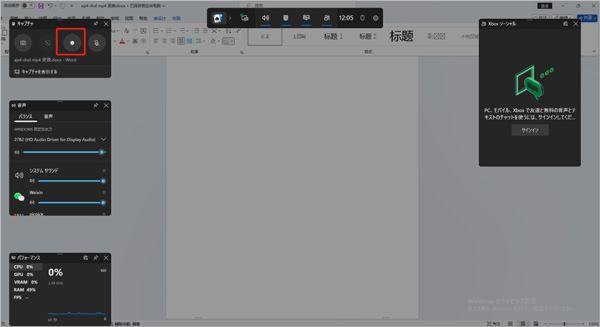
Xbox Game Barには録画開始を会議の参加者に通知する機能がないため、ゲームバーで録画を始めても、参加者の画面に録画通知は表示されません。
Xbox Game BarはWindows上でゲームやアプリの映像を記録する機能です。Web会議サービスの録画機能を操作するわけではないため、ゲームバーを起動しただけで相手の画面に録画通知が表示されることはありません。
一方、ZoomやMicrosoft Teamsなどに搭載されている標準の録画機能を使う場合は異なります。Zoomではミーティングの録画開始時に参加者へ通知され、Microsoft Teamsでも録画を開始すると参加者全員に通知されます。
そのため、「ゲームバーで画面録画する場合」と「Web会議サービス自体の録画機能を使う場合」は分けて考える必要があります。
DRMや画面キャプチャ制限が適用されている動画では、録画しても映像が真っ黒になることがあります。DRMやサービス側の画面キャプチャ制限によって、録画した動画が真っ黒になったり、正常に映像を保存できなかったりする場合があります。
また、録画した動画を公開・共有する場合は、録画対象となるサービスの利用規約や著作権、プライバシーなどにも注意しましょう。
Xbox Game Barはインストール不要ですぐに使える一方、録画できる範囲や機能には制限があります。デスクトップ全体や好きな範囲を指定して録画したい場合、録画時間をあらかじめ設定したい場合などは、専用の画面録画ソフトを使うほうが便利です。
Windows 11で使えるXbox Game BarとAnyMP4 スクリーンレコーダーの主な違いは、以下のとおりです。
| Xbox Game Bar | AnyMP4 スクリーンレコーダー | |
| 録画範囲 | ゲーム・アプリ画面が中心 | 全画面・指定範囲・ウィンドウを選択可能 |
| 音声録音 | システム音・マイクに対応 | システム音・マイクを個別に設定可能 |
| 予約録画 | 非対応 | 開始・終了時刻を設定して自動録画可能 |
| 録画後の編集 | Game Bar内では編集不可 | 不要な部分をカットしてそのまま保存可能 |
| 出力形式 | MP4 | MP4・MOV・WMV・WebMなどから選択可能 |
Windows 11の画面をもっと自由に録画したい場合は、「AnyMP4 スクリーンレコーダー」を利用できます。
全画面はもちろん、画面の一部分や特定のウィンドウだけを指定して録画でき、システム音とマイク音も必要に応じて設定できます。Web会議やオンライン授業、ゲーム、ライブ配信など、録画したい内容に合わせて画面と音声を調整できるのが特徴です。
録画の開始・終了時刻を設定する予約録画にも対応しています。ライブ配信やオンライン授業の時間にパソコンを操作できない場合でも、設定した時刻に録画を開始できます。録画後は内容をプレビューし、不要な部分をカットして保存できます。
録画した動画はMP4、MOV、WMV、WebMなど複数の形式で保存できるので、録画後の用途に合わせて出力形式を選べます。
「AnyMP4 スクリーンレコーダー」を使えば、Windows 11の画面録画は3ステップで簡単に行えます。
「スクリーンレコーダー」を選択
「AnyMP4 スクリーンレコーダー」を無料でダウンロード・インストールして起動します。メイン画面から「スクリーンレコーダー」を選択してください。
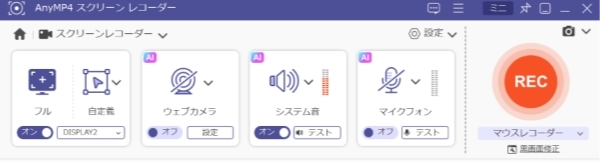
録画範囲・音声を設定して録画を開始
録画したい画面を表示し、全画面または指定範囲から録画エリアを設定します。必要に応じてシステム音とマイク音のオン・オフを切り替え、音量を調整します。設定が完了したら、「REC」ボタンをクリックして画面録画を開始します。
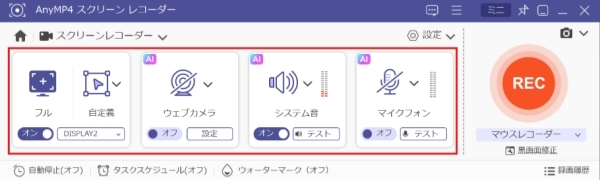
動画の保存と編集
録画が終わったら、操作パネルの赤い停止ボタンをクリックします。録画ファイルは自動的にパソコンへ保存され、その後プレビュー画面で録画内容を確認できます。不要な部分をカットすると、編集後の動画は新しいファイルとして自動保存されます。
また、決まった時間に自動で録画したい場合は、「タスクスケジュール」から開始時刻や終了時刻などを設定して予約録画することもできます。
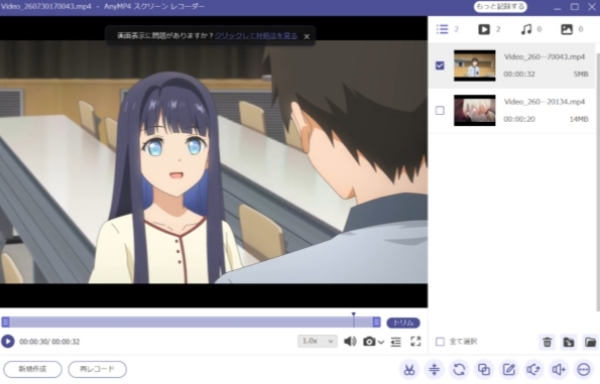
このように、「AnyMP4 スクリーンレコーダー」なら、録画範囲や音声を自由に設定しながらWindows 11の画面を手軽に録画できます。デスクトップ全体や画面の一部を指定して録画したい場合、予約録画や録画後の編集までまとめて行いたい場合にも便利です。
Windows 11でより自由に画面録画したい方は、まずはAnyMP4 スクリーンレコーダーを無料で試してみてください。
Windows 11で画面録画する行為自体が、一律に違法になるわけではありません。
個人や家庭内など限られた範囲で利用するための録画は、著作権法上「私的使用のための複製」として認められる場合があります。ただし、技術的保護手段を回避して録画する場合や、録画した動画を無断で公開・配布する場合などは、著作権上の問題が生じる可能性があります。
また、サービスによっては利用規約で録画を禁止している場合もあるため、録画前に各サービスのルールを確認してください。
主な原因は、DRMやサービス側の画面キャプチャ制限です。
動画配信サービスなどでは、著作権で保護されたコンテンツのコピーを防ぐため、画面録画が制限されていることがあります。その場合、録画を開始できても映像部分だけが黒くなったり、正常に録画できなかったりします。
録画した動画が真っ黒になっても、相手に録画通知が届いたわけではありません。
いいえ、Xbox Game BarではWindowsのデスクトップ全体やエクスプローラーを録画できません。
Xbox Game Barはゲームやアプリの画面を録画する機能のため、デスクトップ全体を自由に指定して録画する用途には向いていません。デスクトップ全体や好きな範囲を録画したい場合は、専用の画面録画ソフトを利用すると便利です。
はい、Windows 11では「Snipping Tool」を使って画面録画できます。Snipping Toolを起動して「録画」→「新規」を選択し、録画したい範囲を指定して「開始」をクリックすると録画できます。また、「Windows」キー+「Shift」キー+「R」キーから直接画面録画を開始することもできます。録画を終了したら「停止」をクリックし、そのまま動画を保存できます。
Windows 11のXbox Game Barでは、最大録画時間を4時間まで設定できます。
「設定」→「ゲーム」→「キャプチャ」→「最大録画時間」から、30分・1時間・2時間・4時間のいずれかを選択できます。
4時間を超える録画や、開始時刻を指定した予約録画を行うなら、長時間録画とタスクスケジュールに対応した専用ソフトを利用できます。
Windows 11でXbox Game Barを使って画面録画しても、通常、録画を開始したことが相手に自動で通知されることはありません。ただし、ZoomやMicrosoft Teamsなどのサービス自体に搭載された録画機能を使う場合は、参加者に録画中であることが通知されます。また、DRMや画面キャプチャ制限によって録画画面が真っ黒になることがありますが、これは必ずしも「録画したことが相手にバレた」という意味ではありません。
Xbox Game Barはインストール不要で手軽に使える一方、録画範囲や予約録画、録画後の編集などには制限があります。Windows 11の画面をより自由に録画したい場合は、AnyMP4 スクリーンレコーダーがおすすめです。全画面や指定範囲を選んで録画できるほか、システム音・マイク音の設定、予約録画、録画後のカット編集にも対応しています。
デスクトップ全体や指定範囲を録画したい方、予約録画や録画後の編集までまとめて行いたい方は、「AnyMP4 スクリーンレコーダー」を無料で試してみてください。
おすすめ記事

Windowsで画面録画ができない原因とその対処方法を紹介します。

Windowsで画面録画する方法を詳しく紹介します。

Webカメラの映像を長時間かつ高画質で録画する方法とその手順を紹介します。

バレないでiPhoneでYouTubeの画面を録画する方法を紹介します。

ホーム | 会社情報 | プライバシーポリシー | お問い合わせ
Copyright © 2026 AnyMP4 Studio. All rights reserved.



 安全性確認済み
 スクリーンレコーダー