 > 動画録画 > iPhone 画面録画 バレる
「ちょっと心配なんですが、iPhoneの画面録画ってバレることはありますか? もしバレたら、どうなるんでしょうか?」
iPhoneで画面録画をすると、相手にバレるのか心配になったことはありませんか?
ストリーミング配信の映像やZoomのオンライン会議、SNSのストーリーなど、スマホで見ている画面を録画したい場面は日常でもよくあります。
iPhoneの画面録画機能は、iOS 11以降のiPhoneで利用でき、以前のスクリーンショットとは違い、動画としてそのまま保存できます。しかし「録画したら相手に通知されるのか」、「バレずに録画できる方法はあるのか」と悩む人は少なくありません。
iPhoneでの画面録画は便利ですが、相手にバレるケースもゼロではありません。そこで本記事では、バレる仕組みや注意点も含め、安全に録画を行うポイントを解説します。さらに、iPhoneで安全に画面録画を行い、バレずに保存できるおすすめソフトも紹介します。

iPhone 画面録画 バレる
iPhoneの画面録画がバレるかどうか気になっている方も多いですが、仮に録画行為がサービス側に検知された場合、多くは「即バレて通報される」というより、システム的な制限が先に働くのが一般的です。代表的な例は次の通りです。
これはユーザーを特定して知らせるためではなく、コンテンツ保護の自動対策です。つまり「バレる」=「相手に知られる」ではなく、実際には機能制御がかかるだけのケースがほとんどです。
一方で注意すべきなのは利用規約です。録画自体が禁止されているサービスで繰り返し制限に引っかかると、警告表示や機能制限などアカウント側の措置が行われる可能性もあります。したがって本当に気にすべきなのは「気づかれるかどうか」よりも、その場面で録画して問題ないかを事前に判断することです。では、下記は対象となる録画内容ごとに、個別に説明します。
iPhoneでZoom・Teamsなどの会議録画では、録画方法によって通知の有無が異なります。
公式録画機能を使う場合、ZoomやMicrosoft Teamsで「録画」ボタンを押すと、参加者全員の画面に録画中である旨の表示が出ます。これは各アプリが独自に備えている通知機能によるもので、iOS標準の画面録画とは仕組みが異なります。なお、参加者の同意なく録画や録音を行うことは認められていない場合が多いため、利用時は各サービスの規約や利用ルールを確認することが大切です。
また、iPhoneの画面録画機能を使う場合、OS自体は通知を出さないため、参加者には基本的にバレることがありません。ただし、アプリのマナーや規約上の問題は別です。
会議を公式録画機能で録画する場合は必ず通知されます。iPhoneの画面録画なら通知されないが、参加者の同意がない録画はトラブルになる可能性があります。たとえば、iPhoneでZoom面接の内容を無断で録画する行為は、企業ごとの規定やビジネスマナーの観点から好ましくないと判断される場合があります。録画を希望する場合は、事前に面接官へ一言確認を取り、了承を得ておくのが望ましいでしょう。許可を得ていれば、後から振り返り用として安心して見直せるだけでなく、余計な不安を抱えず落ち着いた気持ちで面接に臨めます。
iPhone標準の画面録画は、YouTubeやTwitchなど多くの配信サイトでも画面内容をそのまま保存できます。
各アプリの利用規約では、画面録画は「複製行為」とみなされ、禁止事項に含まれているケースが一般的です。もっとも、録画した動画を公開・共有せず個人利用の範囲にとどめる場合、実際に発覚する可能性は高くありません。
ただし、DRM保護がかかったコンテンツは例外となることがあります。たとえば、NetflixやDisney+などの配信サービスでは録画防止技術が導入されており、録画を試みると映像部分が黒く表示される仕組みになっています。
そのため、本当に意識すべきなのは「iPhoneで録画したら相手に知られるかどうか」ではなく、その状況で録画行為自体が許可されているかを事前に判断することです。実際のところ、個人的に保存する目的でひそかに録画しただけであれば、運営側に検知されるケースは多くありません。営利目的や公開配布を伴わない限り、大きな問題になりにくいのが一般的です。
配信サイトの一般コンテンツはバレにくいが、DRM保護されている動画は録画できません。録画が可能かどうかはコンテンツの仕様次第です。
FaceTimeなどの通話アプリでは、iPhoneの画面録画機能を使っても相手に通知されません。ただし、実際に録画・録音できるかどうかは各アプリの仕様により異なります。
iPhoneやiPadでビデオ通話録画するときに、一般的は通知されないため、画面録画は相手にバレるのもにくいです。ただし音声や他人映像の保存には制限があるので注意してください。
SNSアプリはアプリごとに録画通知の仕様が違います。
| アプリ | 録画通知 |
| LINE | 通知なし |
| 通知なし | |
| Messenger | 通知なし |
| Snapchat | 録画時に通知あり |
| BeReal | 録画通知なし、スクショ通知あり |
SNSアプリでは、アプリの仕様が「通知されるかどうか」を決定します。録画する前に仕様を確認することが重要です。
iPhone画面録画がバレるかどうかは「OSではなく、アプリの仕様」で決まります。
さらに、技術的にバレなくても無断録画は法律やマナー上問題になる場合があります。会議や有料配信、通話などでは、必ず相手の同意を得て録画することが推奨されます。
アイフォンでの画面録画は便利な機能ですが、使い方を誤ると思わぬトラブルにつながる可能性もあります。
注意したいのは、「個人保存だから大丈夫」と誤解されやすい点です。確かに端末内に保存しているだけでは問題にならないケースもありますが、クラウド同期・共有リンク・バックアップデータなどを通じて第三者が閲覧可能な状態になると、意図せず公開扱いになる可能性があります。近年は運営側の検知システムも高度化しており、アップロードしていなくても不審なデータ利用履歴から調査対象になる例も報告されています。
また、著作権関連のトラブルは「録画したこと」そのものより、録画後の扱い方によってリスクが大きく変わります。特に以下の行為は注意が必要です。
これらは意図せず規約違反や権利侵害と判断される可能性があるため、録画前に「保存目的・使用範囲・公開有無」を明確にしておくことが、安全に利用するための重要な判断基準になります。
著作権侵害は犯罪であり、被害者である権利者が告訴することにより侵害者を処罰してもらうことができます(親告罪。一部を除く)。著作権、出版権、著作隣接権の侵害は、10年以下の拘禁刑又は1000万円以下の罰金、著作者人格権、実演家人格権の侵害などは、5年以下の拘禁刑又は500万円以下の罰金などが定められています。
上記内容の出典:公益社団法人著作権情報センター(CRIC)「著作物を無断で使うと?」
次に、スマホで画面録画する際のバレない方法をご紹介します。iPhoneの画面をバレずに安全に録画したい方は、ぜひ最後まで読んでください。
 「AnyMP4 スクリーンレコーダー」は特にこんな方におすすめ!
iPhoneで画面録画を使うと、相手にバレるのか心配になる方も多いでしょう。特に会議やSNS動画などを録画する場合、この点は重要です。iPhoneの標準録画機能でも画面を直接記録できますが、ストレージ不足・発熱・通知やアプリの挙動などの影響で、途中で止まったり保存に失敗したりするケースもあります。
そこで、安定性や編集のしやすさを重視するなら、PC側でiPhone画面を録画する方法も有効です。たとえば、長時間の収録(オンライン授業・会議のアーカイブ)、操作手順の解説動画づくり、ゲーム配信のように画質や音声をきれいに残したい場面では、PCの保存容量・録画設定・音声入力を活かせるため、iPhone単体で録るより管理が楽になります。
「AnyMP4 スクリーンレコーダー」は、画面録画と音声録音に対応したPC用の録画ツールです。iPhoneの画面をPCに映しながら収録でき、保存先もPC側で確保できます。PCに空き容量がある限り、 時間を気にせず記録しやすいのもメリットです。
| 専用ソフト | 「AnyMP4 スクリーンレコーダー」 |
| 安全性 | ★★★★★ |
| 対応OS | Windows 11/10/8.1/8/7とMac OS X 10.13以降 |
| 録画範囲 | フル画面、指定した画面 |
| 長時間録画 | 録画時間制限なし |
| 録画品質オプション | 高画質録画が対応 |
| フレームレート | 最大60fps |
| ログ・ウォーターマーク | なし |
| 出力形式 | WMV/MP4/MOV/F4V/AVI/TS/GIFなどの動画形式、WMA/MP3/M4A/AACの音声形式、JPEG/JPG/PNG/GIF/BMP/TIFFの画像形式 |
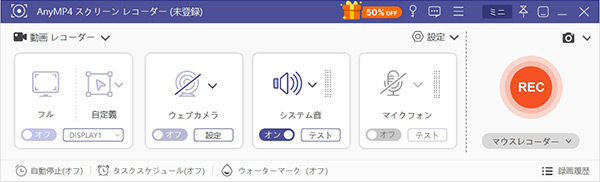
「スマホ録画」>「iOS録画」を選択
まず、このPCでiPhoneをミラーリングできるソフトを無料でダウンロードしてください。そして、「AnyMP4 スクリーンレコーダー」のインターフェースで「スマホ録画」、「iOS録画」の順にクリックしてください。
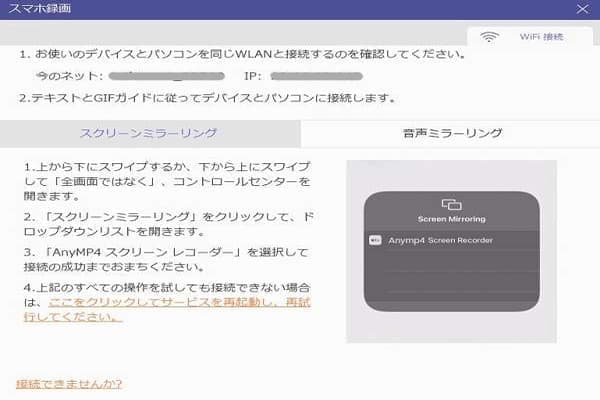
iPhone画面をPCにミラーリング
指示に従ってiPhoneとパソコンに同じWLANに接続します。接続が完了すると、スマホの画面がパソコンに表示されます。これによってiPhone画面はPCにミラーリングされます。
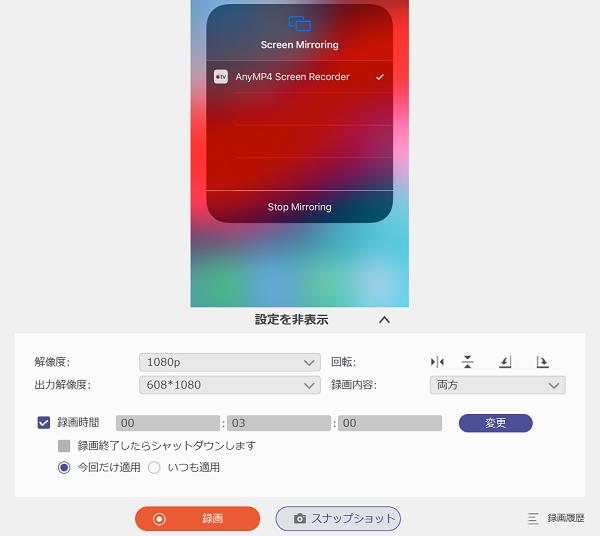
ミラーリングされたiPhoneの調整と録画
ミラーリングした画面も下部メニューで「解像度」と「録画内容」を調整できます。全部調整が終わったら、iPhoneで保存したいようつべを再生して「録画」ボタンをクリックして録画が始まります。
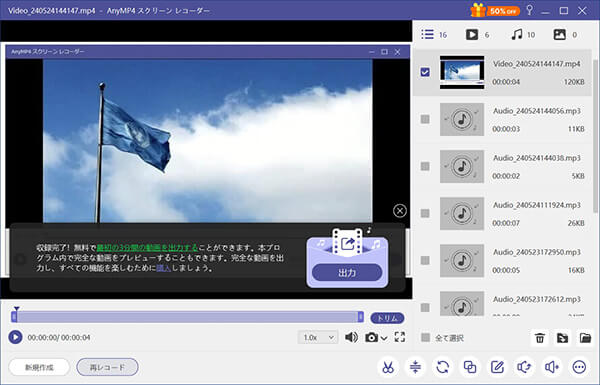
録画を保存
iPhoneに再生する動画の録画を止めたいなら、「終了ボタン」をクリックして録画が完成します。そして、表示する画面で録画された内容を一度チェックすることもできます。問題がなければ、「出力」をクリックして録画が保存されます。保存するものは右下にあるフォルダーアイコンをクリックするだけで確認できます。
そこで、PCにミラーリングして録画する方法を使えば、iPhoneで画面録画するとバレるかどうかを気にせず安全に録画できます。「AnyMP4 スクリーンレコーダー」なら、長時間の録画も高画質で行えます。
結論として、iphoneで画面録画するならバレるか不安な場合でも、操作が簡単ですぐ使える「AnyMP4 スクリーンレコーダー」を使えば安心して保存できます。高画質で画面を保存でき、録画後の編集や形式変換も一つのソフトで完結できるため、面倒な作業も不要です。さらに、スマホ録画時に発生したエラーを防ぐだけではなく、録画した内容をMP3、MP4、MOV、WAVなどの汎用的なファイルで出力できます。録画以外、動画ノイズ除去 の機能も備えて、録画した内容をより高品質で保存できます。今すぐダウンロードして、iPhoneの画面録画をストレスなく、安心・高品質に保存しましょう。
通常、iPhoneの画面録画機能を使っただけでYouTubeを画面録画するのは、相手に通知が届くことはないため、基本的に気づかれる仕組みはありません。ただし、動画によっては著作権保護やアプリ側の仕様により録画できない場合があります。これは不具合ではなく制限によるものなので、録画方法を探す際は機能面だけでなく利用条件も確認しておくと安心です。
はい、できます。一般的な投稿では録音することに対応する通知が届きません。つまり、相手にこちらの操作を気づかれません。また、iPhone内蔵したボイスメモと「AnyMP4 スクリーンレコーダー」の音声録音機能もiPhoneを録音できます。
バレません。iPhoneでZoomミラーリングを記録して録画する場合は、会議の開催者には「画面録画」、「画面収録」などの通知を絶対送信されませんので、バレないと考えられます。
一般的にはLINEのスクショ機能を利用して相手にバレません。但し、もしこのスクショをSNSなどに投稿すれば、他の人に見られるかもしれません。だから、発見されないように、スクショを自分で見るだけでいいです。
基本的にはiPhoneの画面収録機能を使って画面を録画しても相手にバレることはありません。 しかし、一部のアプリについてはスクショを撮影したり画面録画をしたときに通知が届く場合があります。そのため、注意する必要があります。
以上で、iPhoneで画面録画を行う際に、相手にバレるリスクを抑えながら安全に保存する方法をご紹介しました。中でも「AnyMP4 スクリーンレコーダー」は、スマホ単体では難しい録画制限を気にせず安全に利用できる点が大きな強みです。
さらに、スマホ画面をパソコンにミラーリングして録画できるため、大きな画面で操作手順を確認したり、家族や同僚と共有したりすることも可能です。これにより、単なる「録画ツール」以上に、日常の学習や仕事の効率化、面接やプレゼンの事前準備など、さまざまなシーンで活用できます。
「iPhoneで画面録画したらバレないか不安…」という悩みを持つ方にとって、安全性と使いやすさの両方を兼ね備えたこのツールは、心強い選択肢となるでしょう。ぜひ一度「AnyMP4 スクリーンレコーダー」の無料試用版を試して、安心して画面録画を活用してみてください。
推薦文章

簡単かつ安全なフリーでYouTube 音楽をダウンロードする方法ご紹介します。

どんなストリーミング保存ソフトが利用できますか。本文では、ストリーミング動画を保存する方法をご紹介します。

iPhoneで画面録画ができない時の原因と最新の対処法について徹底解説します。

本文では、Twitter動画を保存する方法をご紹介いたします。。

ホーム | 会社情報 | プライバシーポリシー | お問い合わせ
Copyright © 2026 AnyMP4 Studio. All rights reserved.



 安全性確認済み