U-NEXTの動画をあとで見返せるように残したくても、PCとスマホでは使える録画方法が異なります。さらに、録画を開始できても、録画後の動画を確認すると、映像が真っ黒で音声だけが残っていることもあります。
本記事では、U-NEXTの画面録画方法を4つ紹介し、PC・iPhone・Androidそれぞれの操作手順をわかりやすく解説します。録画できない場合の対処法やU-NEXT公式ダウンロード、OBS・違法性などのよくある疑問についても解説するので、PCでもスマホでも、使っている端末に合った方法を選べるよう、順番に見ていきます。

U-NEXT ダウンロード
| 画面録画方法 | 対応環境 | 利用方法 | 録画範囲 | 主な特徴 |
| AnyMP4 スクリーンレコーダー | Windows・Mac | ソフトをインストール | 全画面・指定範囲 | 画質や音声、出力形式などを細かく設定できる |
| ブラウザの拡張機能 | PC(Chromeなど) | 拡張機能を追加 | タブ・画面・指定範囲など | ブラウザから手軽に画面録画できる |
| iPhoneの画面収録 | iPhone | インストール不要 | 画面全体 | コントロールセンターからすぐに使える |
| Androidのスクリーンレコード | Android | 基本的にインストール不要 | 画面全体など | Androidの標準機能で手軽に録画できる |
本記事では、PC・iPhone・Androidそれぞれの環境で、U-NEXTの画面録画方法や操作手順を確認しています。本文中の画面や設定項目は、OSやブラウザ、端末によって異なる場合があります。
PC:Windows 11/Intel Core i5/16GB RAM/Google Chrome
iPhone:iPhone 15(iOS 26)
Android:Google Pixel 8(Android 16)
PCでU-NEXTの画面を録画するなら、専用の画面録画ソフト「AnyMP4 スクリーンレコーダー」を利用する方法がおすすめです。
「AnyMP4 スクリーンレコーダー」はWindowsとMacに対応しており、パソコンの画面全体はもちろん、U-NEXTの再生画面に合わせて録画範囲を自由に指定できます。U-NEXTだけでなく、オンライン動画やゲーム実況、Zoom会議、MVなどの録画にも対応しています。パソコンから流れるシステム音声も一緒に収録できるため、映像と音声をまとめて保存したい場合にも便利です。録画した動画はMP4、WMV、MOVなどの形式で保存できます。
U-NEXTをPCに録画するときに必要な機能も、ひと通りそろっています。
操作画面もシンプルで、基本的には録画する範囲と音声を設定して「REC」をクリックするだけです。初めて画面録画ソフトを使う場合でも、複雑な設定をせずに録画を始められます。
実際の操作は4ステップです。
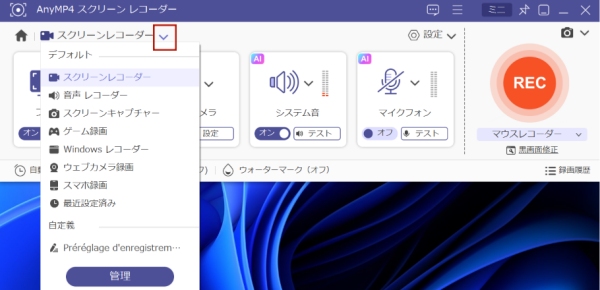
スクリーンレコーダーを選択する
「AnyMP4 スクリーンレコーダー」をパソコンにダウンロード・インストールして起動します。画面上部の録画モードから「スクリーンレコーダー」を選択してください。
U-NEXTの再生画面と録画設定を準備する
ブラウザでU-NEXTを開き、録画したい動画の再生画面を表示します。
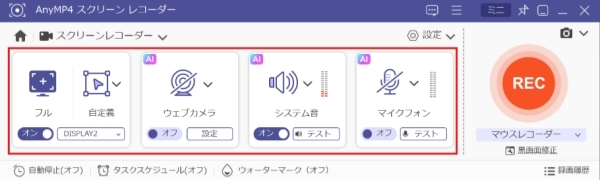
「AnyMP4 スクリーンレコーダー」に戻り、「フル」または「自定義」から録画範囲を設定しましょう。U-NEXTの動画音声も一緒に録音する場合は「システム音」をオンにします。周囲の音や自分の声を入れたくないときは、「マイクフォン」をオフにします。画質やフレームレート、出力形式などを変更したい場合は、メニューの「環境設定」からあらかじめ調整できます。
U-NEXTの画面録画を開始する
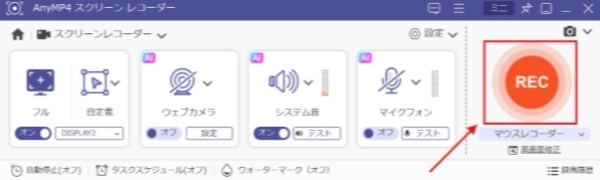
録画範囲と音声の設定ができたら、右側の「REC」ボタンをクリックします。録画が始まったらU-NEXTの動画を再生しましょう。録画したい部分が終わったら、録画コントロールから停止して録画を終了します。
録画した動画を確認して保存する
録画が完了したら、録画した動画の内容を確認します。必要に応じて、不要な部分をカットしてから、そのまま動画を保存できます。
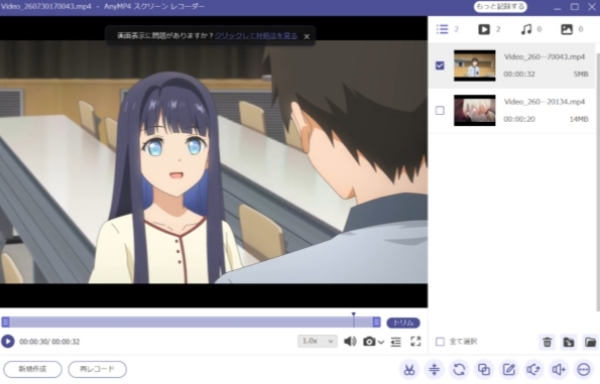
録画後のカットや圧縮、形式変換までソフトを切り替えずに済ませられます。PCでU-NEXTを録画するなら、「AnyMP4 スクリーンレコーダー」を使うのが最も手早い方法です。
前述した「AnyMP4 スクリーンレコーダー」は、PCで録画範囲や音声、画質などを細かく設定しながらU-NEXTの画面を録画したい場合におすすめです。一方、デスクトップ向けの録画ソフトをインストールせずに試したい場合や、iPhone・Androidだけで手軽に画面録画したい場合は、ブラウザ拡張機能やスマホの標準機能を利用する方法もあります。ここでは、それぞれの画面録画方法と操作手順を紹介します。
PCでは、Chromeの画面録画用拡張機能を利用する方法もあります。ここでは、Chrome拡張機能「Flonnect」を例に紹介します。「Flonnect」は、ブラウザタブやデスクトップなどを録画できる画面録画ツールです。録画した動画はMP4やWebMなどの形式で保存できます。
FlonnectをChromeに追加する
ChromeウェブストアからFlonnectを追加します。追加したら、U-NEXTで録画したい動画の再生画面を開いておきましょう。
録画範囲を設定して録画を開始する
Chromeの拡張機能メニューからFlonnectを起動し、画面録画の項目から「Record Your Screen」を選択します。録画する画面や音声などを設定したら、「Start Recording」をクリックして録画を開始します。
録画を停止して保存する
録画したい部分が終わったら、「Stop」をクリックして録画を終了します。録画した内容を確認し、パソコンに保存してください。
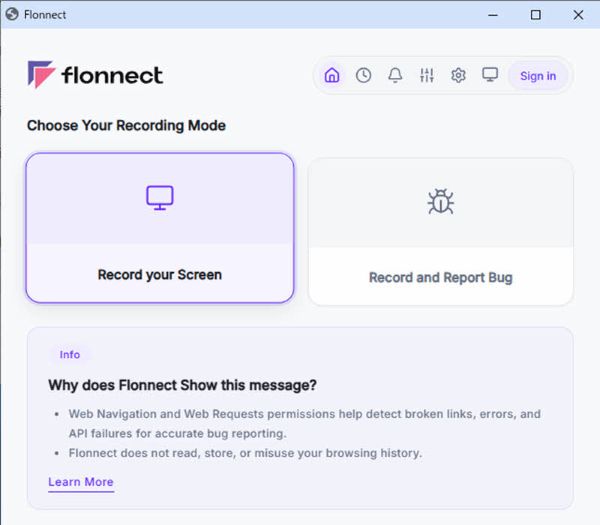
Flonnectは、ブラウザから手軽に画面録画を試したい場合に便利です。一方、録画範囲・画質・音声を細かく調整し、録画後のカットや圧縮、形式変換までまとめて済ませるなら、「AnyMP4 スクリーンレコーダー」のほうが便利です。
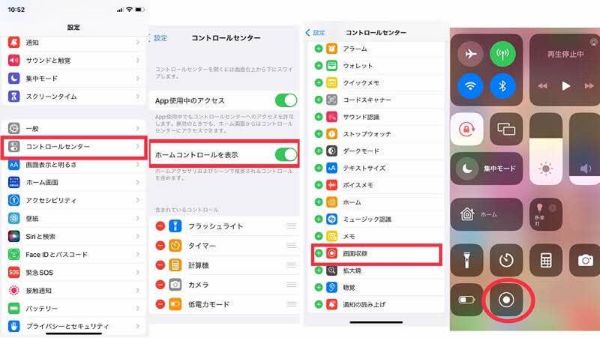
iPhoneには「画面収録」機能が標準搭載されているため、別途画面録画アプリをインストールせずに、コントロールセンターから画面録画を開始できます。
U-NEXTで録画したい動画を開く
U-NEXTアプリを起動し、録画したい動画の再生画面を準備します。
コントロールセンターから画面収録を開始する
コントロールセンターを開き、「画面収録」ボタンをタップします。3秒のカウントダウンが終わったらU-NEXTの画面に戻り、動画を再生します。「画面収録」ボタンが表示されていない場合は、コントロールセンターに追加してから操作してください。
画面収録を停止する
録画したい部分が終わったら、画面上部の画面収録ボタンをタップし、「停止」を選択します。または、コントロールセンターを開き、赤く表示されている画面収録ボタンから停止できます。
録画した動画を確認する
画面収録した動画は「写真」アプリに保存されます。「写真」アプリを開き、ライブラリから録画内容を確認できます。
Android 11以降のスマホでは、標準搭載されている「スクリーン レコード」を使って画面を録画できます。追加の録画アプリを用意せず、スマホだけで手軽に画面録画したい場合に便利です。
U-NEXTで録画したい動画を開く
U-NEXTアプリを起動し、録画したい動画の再生画面を準備します。
クイック設定から画面録画を開始する
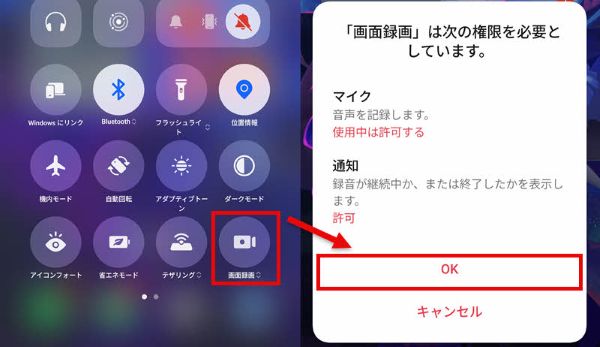
画面上部から下にスワイプしてクイック設定を開き、「画面録画」や「スクリーン レコード」などの項目を選択します。必要に応じて音声などを設定し、録画を開始してください。
録画を停止して動画を確認する
録画が終わったら、画面上に表示される停止ボタンや通知パネルから録画を終了します。保存された動画は、ギャラリーなどのアプリから確認できます。
Androidはメーカーや機種、OSのバージョンによって、画面録画機能の名称や表示される項目、操作方法が異なる場合があります。
iPhone・Androidの標準機能は、スマホだけで手軽に画面録画したい場合に便利です。スマホ画面をPC上で確認しながら録画したい場合は、「AnyMP4 スクリーンレコーダー」のスマホ録画機能を利用する方法もあります。iPhone・Androidの画面をPCにミラーリングして録画できるため、PC上で録画した動画を管理・編集したい場合にも活用できます。
なお、端末やコンテンツによっては、画面録画をしても映像が真っ黒になる場合があります。うまく録画できない場合は、次に紹介する対処法を確認してください。
U-NEXTを画面録画すると、映像が真っ黒になったり、音声だけが録音されたりする場合があります。コピーガードやDRMなどのコンテンツ保護のほか、録画設定やブラウザ環境が影響することもあります。
画面録画がうまくいかない場合は、まず録画範囲やシステム音声の設定を確認し、ブラウザや録画ソフトを最新版にしてから再度試してみましょう。ブラウザのグラフィック アクセラレーションを変更したり、別の画面録画方法に切り替えたりする方法もあります。
PCで録画する場合は、AnyMP4 スクリーンレコーダーなら録画範囲・音声・画質を細かく調整できるため、設定を見直しながら再録画できます。
画面録画がうまくいかない場合は、動画をダウンロードして保存する方法もあります。オフライン視聴が目的なら、U-NEXT公式アプリのダウンロード機能を利用できます。対応作品をスマホやタブレットに保存して、通信環境がない場所でも視聴できます。
また、U-NEXT動画をPCに保存したい場合は、動画ダウンローダー「StreamByte for Video」を利用する方法もあります。動画を再生しながら録画する必要がなく、画質や出力形式を設定して保存できるため、画面録画とは異なる保存方法として活用できます。
はい、PCの画面録画ソフトやブラウザ拡張機能、iPhone・Androidの画面録画機能を使う方法があります。ただし、U-NEXTの動画はDRMで保護されているため、録画環境によっては映像が真っ黒になり、音声だけが保存される場合があります。
PCでU-NEXTの画面を録画するなら、録画範囲やシステム音声、画質などを細かく設定できる「AnyMP4 スクリーンレコーダー」がおすすめです。
OBS StudioにはPC画面の録画機能がありますが、U-NEXT本編ではコンテンツ保護の影響で映像が黒くなることがあります。また、OBSは録画ソースや音声を個別に設定する必要があります。U-NEXTをPCで録画するなら、録画設定をまとめて行える「AnyMP4 スクリーンレコーダー」のほうがスムーズです。
U-NEXTで画面録画しただけで運営側へ通知される仕組みは、公開されている情報では確認できません。ただし、録画した動画をインターネット上へ公開したり、第三者へ配布したりする場合は別の問題になるため、保存した動画の取り扱いには注意しましょう。
U-NEXTの画面録画がすべて直ちに違法になるわけではありませんが、録画方法や利用方法によっては著作権法やU-NEXTの利用規約に抵触する可能性があります。
U-NEXTの利用規約では、DRMなどの技術的保護手段を回避する行為や、コンテンツのストリームキャプチャ、配信、アップロードなどが禁止されています。また、技術的保護手段を回避して行う複製は、私的使用目的であっても著作権法上の私的複製として扱われない場合があります。録画した動画の公開や第三者への配布は避け、利用規約や著作権法を確認して利用してください。
テレビやレコーダーの通常の録画機能では、U-NEXTの配信動画を録画することは基本的にできません。U-NEXTはテレビでストリーミング再生するサービスのため、地上波やBS番組のようにレコーダーへそのまま録画する方式とは異なります。PCで画面を録画したい場合は、「AnyMP4 スクリーンレコーダー」などのPC用画面録画ソフトを利用する方法があります。
本記事では、U-NEXTを画面録画する方法として、「AnyMP4 スクリーンレコーダー」、ブラウザ拡張機能、iPhoneの画面収録、Androidのスクリーン レコードの4つを紹介しました。PCで細かく設定して録画するならAnyMP4 スクリーンレコーダー、ブラウザだけで済ませるなら拡張機能、スマホだけで操作するならiPhone・Androidの標準機能と、端末に合わせて選べます。画面が真っ黒になるなど録画がうまくいかないときは、録画環境や設定を見直すほか、オフライン視聴が目的ならU-NEXT公式ダウンロードを利用する方法もあります。
特にPCでU-NEXTの画面を録画・保存したい方には、「AnyMP4 スクリーンレコーダー」がおすすめです。録画範囲やシステム音声、画質、出力形式を細かく設定でき、録画した動画のカット・圧縮・形式変換まで1つのソフトで行えます。Windows・Macの両方に対応しているので、U-NEXTをはじめとするPC画面の録画をより自由に行いたい方は、ぜひ無料でダウンロードして試してみてください。
おすすめ記事

動画共有アプリBuzzVideoから動画をダウンロードしたいですか?この記事では、BuzzVideo動画のダウンロード方法をご紹介します。

GYAO動画をパソコンやスマホに保存する方法を探している方も多いでしょう。この記事では、PC・スマホでGYAO動画を保存する方法を紹介します。

ジャニーズのコンテンツはネットで見れるようになりました。本文では、PCとスマホでジャニーズ動画の保存方法をご紹介します。

この記事では、透かしなしでTikTok動画を保存する方法を紹介いたします。お役に立てば何よりです。

ホーム | 会社情報 | プライバシーポリシー | お問い合わせ
Copyright © 2026 AnyMP4 Studio. All rights reserved.



 安全性確認済み
 スクリーンレコーダー