VideoByte BD-DVD リッピングの評判が気になり、「DVDやBlu-rayを本当に正常にリッピングできるのか」「無料版はどこまで使えるのか」「購入後のサポートは大丈夫なのか」と確認してから導入したい方も多いでしょう。
本記事では、VideoByte BD-DVD リッピングの仕様や特徴、良い評判・悪い評判、無料版の制限、価格、使い方をまとめます。さらに、DVDだけ、またはBlu-rayだけを変換したい場合に選べる代替ソフトとも比較し、どのような人に向いているのかを詳しく解説します。

「VideoByte BD-DVD リッピング」は、DVDとBlu-rayの両方を1本で扱えるリッピングソフトです。DVD・Blu-rayディスクのほか、フォルダやISOファイルも読み込め、MP4やMKVなどの動画形式、MP3などの音声形式へ変換できます。
市販・レンタルディスクで使用されるコピーガードにも対応しており、DVDではCSS・CPRM・ARccOS・RipGuardなど、Blu-rayではAACS・BD+・Cinavia・リージョンコードなどをサポートしています。
| 対応OS | Windows 11/10/8/7/Vista/XP(SP2以降) mac OSX 10.7以降(macOS 27 Golden Gateを含む) |
| 入力形式 | DVD/Blu-rayディスク、DVD/BDフォルダ、ISOファイル |
| 出力形式 | MP4、MKV、AVI、MOV、MPEG、WMV、MP3、AAC、WAVなど300種類以上 |
| 無損失出力 | DVD:無損失MPG、Blu-ray:無損失MKV |
| DVDコピーガード | CSS、CPRM、CPPM、UOPs、ARccOS、APS、リージョンコード、RipGuard、容量偽装など |
| Blu-rayコピーガード | AACS、BD+、Cinavia、リージョンコードなど |
| その他の機能 | ISO・フォルダ出力、字幕・音声トラック保持、動画編集、メインタイトル検出など |
メリット
デメリット
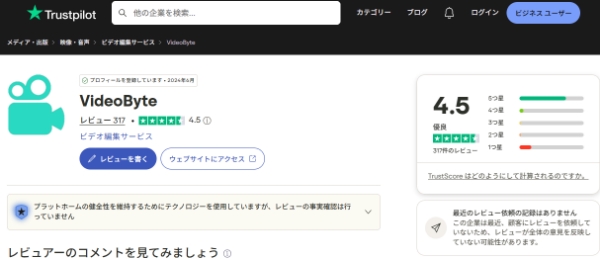
TrustpilotではVideoByteブランド全体に317件のレビューが投稿され、2026年9月確認時点では5段階中4.5の評価となっています。ただし、ブルーレイプレーヤーやDVD作成など他のVideoByte製品に関する投稿も含まれています。
そのため、ここではVideoByte BD-DVD リッピングを実際に使用したことが読み取れる口コミを中心に見ていきます。
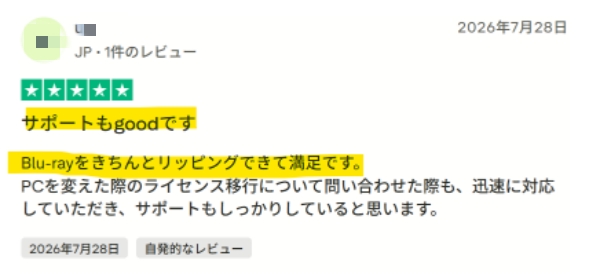
Trustpilotの口コミでは、VideoByteのサポート対応を評価する声も見られます。たとえば、Blu-rayを問題なくリッピングできたことに満足した声や、PC買い替え時のライセンス移行について問い合わせたところ、迅速に対応してもらえたという投稿があります。ソフト本体の機能だけでなく、購入後のサポートを重視する方にとっても参考になるレビューです。
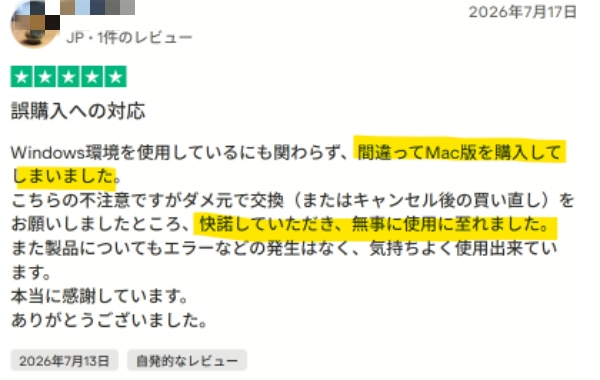
Windows環境で誤ってMac版を購入した場合でも、迅速に交換対応してもらえたという口コミです。
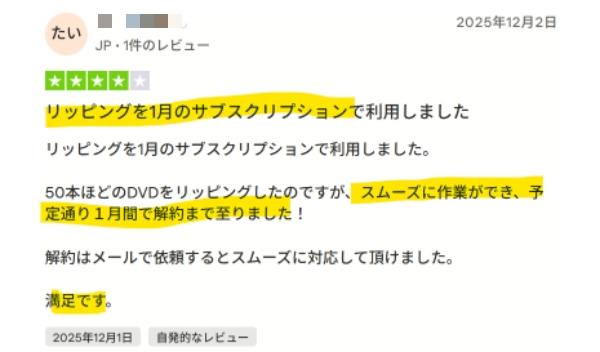
1か月プランで約50本のDVDをリッピングし、作業がスムーズだったという口コミです。
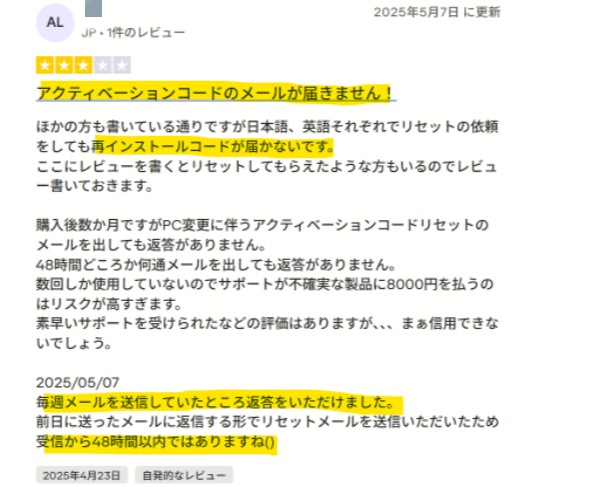
購入後にアクティベーションコードのメールが届かず、サポート対応に不安を感じたという口コミです。その後、再度メールを送信したところ返信があり、受信側の問題でコードが届いていなかったことが確認されています。サポートに関する悪い評判を見る際は、初回対応の遅れだけでなく、その後の解決状況もあわせて確認することが大切です。
この口コミでは、音声・字幕の言語選択やメニュー構造の処理が思うようにいかなかったこと、ログファイルを送信した後のサポート対応に不満があったことが述べられています。
一方、VideoByte側からは、返信が遅れたことへの謝罪に加え、問題調査を行っていること、DVD・BDの暗号化方式やコーデックの仕様によっては解析に時間がかかる場合があることが説明されています。
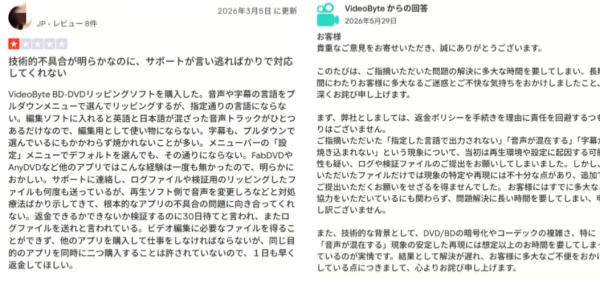
(出典:Trustpilot「VideoByte」レビュー)
実際にVideoByteの公式サイトから「VideoByte BD-DVD リッピング」のインストーラーをダウンロードし、VirusTotalでスキャンしたところ、今回の検証では、64社のセキュリティベンダーのいずれからも危険なファイルとして検出されませんでした。また、インストール後の動作を確認した範囲でも、不審な挙動は見られませんでした。
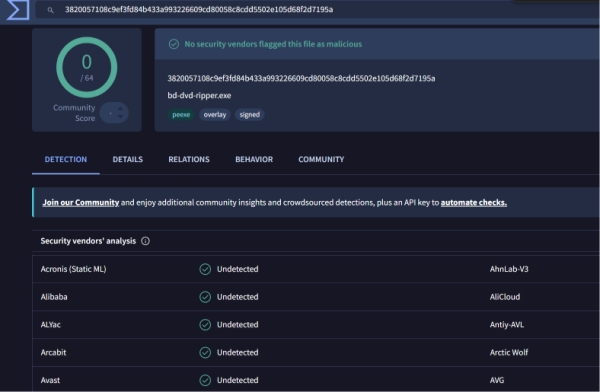
公開されている口コミを確認した限りでは、ユーザー情報の漏えいに関する目立った報告も見当たりません。そのため、公式サイトから最新版を入手すれば、安全性について大きな不安なく利用できるでしょう。
ただし、非公式サイトや第三者の配布ページからダウンロードすると、改ざんされたインストーラーや不要なソフトが含まれる可能性があります。インストール前には、公式サイトから入手したファイルであることを確認し、必要に応じて利用中のセキュリティソフトでもスキャンしておくと安心です。
非公式サイトや第三者の配布ページからダウンロードすると、改ざんされたインストーラーや不要なソフトが含まれている可能性があります。安全に利用するためにも、「VideoByte BD-DVD リッピング」は公式サイトからダウンロードすることをおすすめします。
VideoByte BD-DVD リッピングは無料でダウンロードできますが、無料版は機能確認を目的とした体験版です。映画やライブDVD・Blu-rayなどを最初から最後までリッピングしたい場合は、有料版が必要になります。
| 項目 | 無料体験版 | 製品版 |
| 使用期間 | 30日間 | 月間プランまたは永久ライセンスがある |
| 5分を超える動画 | 5分まで変換可能 | 制限なし |
| 5分以下の動画 | 動画の半分のみ変換可能 | 制限なし |
| Intel APP加速 | 利用不可 | 利用可能 |
| DVD→ISO | 1日5回まで(30日間) | 回数制限なし |
| DVD→フォルダ | 1日5回まで(30日間) | 回数制限なし |
| DVD・Blu-ray本編の完全変換 | 不可 | 可能 |
| 動画圧縮 | 5ファイル | 制限なし |
| GIF作成 | 5ファイル | 制限なし |
| 3D作成 | 5ファイル | 制限なし |
VideoByte BD-DVD リッピングの無料体験版でも、ディスクの読み込み、タイトルの確認、出力形式の選択、短時間の変換などを試せます。
| プラン | 価格 | 利用期間 | 台数 |
| 月間版 | 初月3,480円 | 1か月 | 1台 |
| 月間版通常価格 | 4,980円/月 | 自動更新 | 1台 |
| 永久ライセンス | 8,980円 | 永久 | 1台 |
| 2台永久ライセンス | 13,470円 | 永久 | 2台 |
※いずれも税抜価格です。キャンペーンによって価格が変更される場合があります。
「VideoByte BD-DVD リッピング」はインタフェースがシンプルで、初心者でも簡単に使用できます。ここでは、実際の画面に沿って使い方を3ステップで紹介します。
DVD/ブルーレイをロード
まず、公式サイトで「VideoByte BD-DVD リッピング」をダウンロードして、インストールします。DVD/ブルーレイをドライブに挿入し、ソフトウェアを起動してください。ソフトを起動したら、画面左上の「DVDをロード」または「ブルーレイディスクをロード」をクリックして、ディスクを読み込みます。
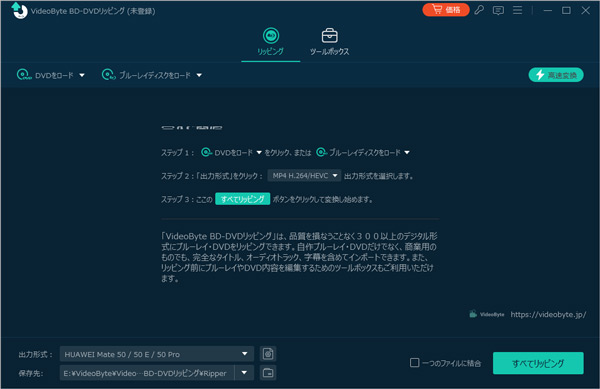
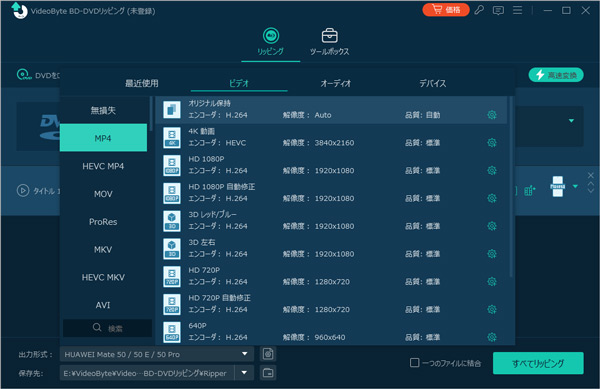
出力形式と保存先の選択
DVD/ブルーレイをロードした後、出力形式と保存先を選択します。「出力形式」と「保存先」の右側にあるボックスをクリックし、用途に合わせて出力形式と保存先を選択します。
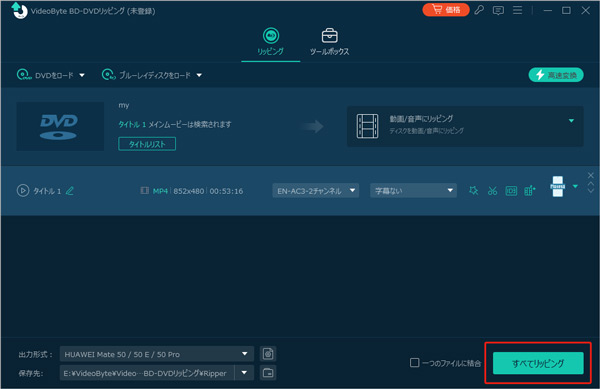
すべてリッピング
出力形式と保存先の選択が終わったら、画面右下の「すべてリッピング」をクリックします。クリックすると、DVD/ブルーレイのリッピングが始まります。
VideoByte BD-DVD リッピングでディスクを正常に読み込めない場合や、DVDまたはBlu-rayのどちらか一方しか利用しない場合は、専用のリッピングソフトを選ぶ方法もあります。
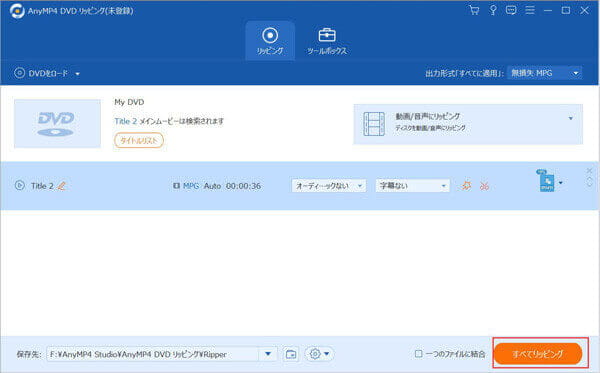
「AnyMP4 DVD リッピング」はDVD専用のリッピングソフトで、市販・レンタル・録画DVDなどをMP4、MKV、MOV、AVI、MP3など500種類以上の動画・音声形式へ変換できます。CSSやCPRMなどDVDで使用されるコピーガードにも対応しています。
さらに、エフェクトやフィルター、ウォーターマーク、字幕の追加もできます。動画圧縮、GIF作成、3D作成、動画強化などの機能も搭載されています。画面構成もシンプルで、必要な機能を見つけやすくなっています。
永久ライセンスは4,980円で、「VideoByte BD-DVD リッピング」より価格を抑えられるため、Blu-rayを利用しない方にはこちらのほうが選びやすいでしょう。
メリット
🔎「AnyMP4 DVD リッピング」の使い方
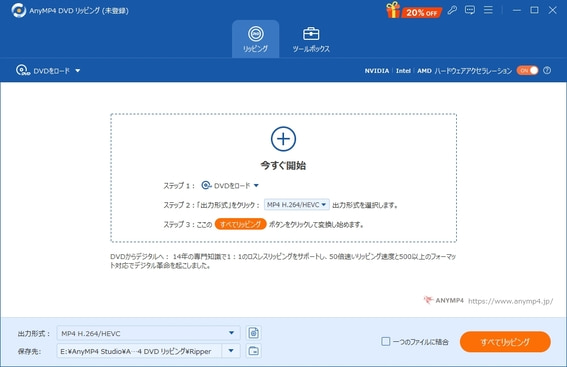
DVDをロード
まず、公式サイトで「AnyMP4 DVD リッピング」を無料でダウンロードし、インストールしましょう。DVDをドライブにセットしてソフトを起動し、左上の「DVDをロード」をクリックしてディスクを読み込みます。
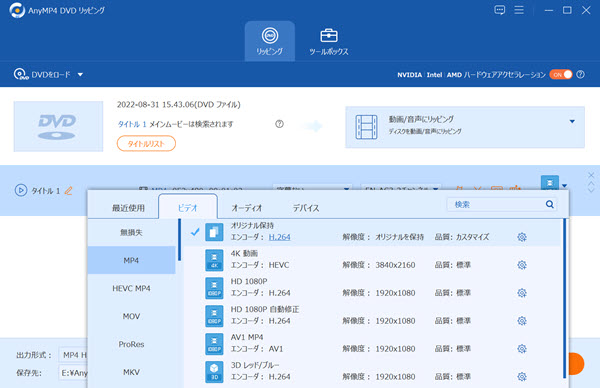
出力形式と保存先の設定
DVDをロードした後、出力形式と保存先を設定しましょう。左下の「出力形式」の右側のボックスをクリックして、希望する出力形式を選択します。「保存先」の右側のボックスをクリックして、出力ファイルの保存先を選択します。さらに動画を編集したいなら、上側の「ツールボックス」ボタンをクリックして、メディアメタデータエディター、動画圧縮、GIF作成、3D作成、動画強化などの機能を利用できます。
リッピングを開始
出力形式と保存先を確認したら、右下の「すべてリッピング」をクリックして変換を開始します。ハードウェアアクセラレーションに対応しているため、長時間のDVDも高速に処理できます。変換には数分から数十分かかることがあるため、完了するまでDVDは取り出さないでください。
「AnyMP4 ブルーレイリッピング」は、Blu-rayディスク、Blu-rayフォルダ、ISOファイルを読み込み、MP4、MKV、MOV、AVI、MP3など500種類以上の形式へ変換できるソフトです。AACSやBD+など、Blu-rayで使用されるコピーガードへの対応機能も備えています。さらに、最新のハードウェアアクセラレーション技術を搭載しているため、最大60倍速でブルーレイを一括変換できます。
永久ライセンスは5,480円なので、Blu-rayは使うがDVDリッピング機能は必要ないという場合には、「VideoByte BD-DVD リッピング」より導入費用を抑えられます。
メリット
🔎「AnyMP4 ブルーレイリッピング」の使い方
ブルーレイをロード
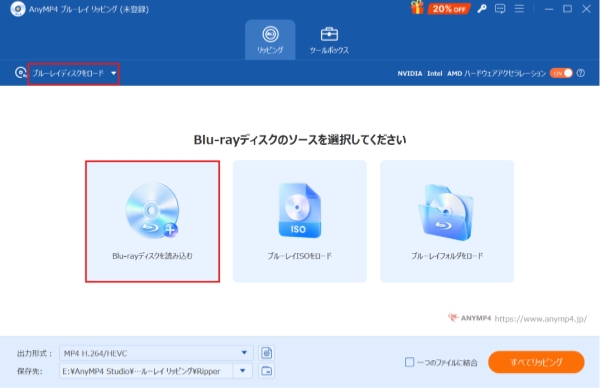
まず、公式サイトで「AnyMP4 ブルーレイリッピング」を無料でダウンロードし、インストールします。ブルーレイディスクをブルーレイドライブに挿入して、このソフトを起動してください。ソフトを起動したら、左上の「ブルーレイディスクをロード」ボタンをクリックして、ブルーレイディスクを読み込みます。
出力形式と保存先の選択
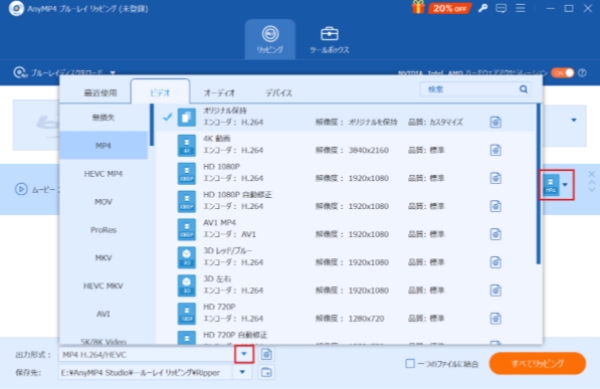
ブルーレイディスクのロードが完了したら、画面の左下にある「出力形式」の右側のボックスをクリックすると、出力フォーマットが選択でき、「保存先」の右側のボックスをクリックすると、出力ファイルの保存フォルダを選択することができます。編集機能を使う場合は、タイトル右側の編集アイコンをクリックします。
リッピングを開始
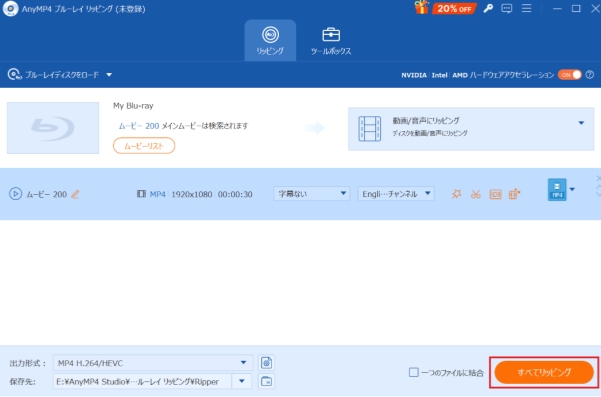
必要な編集を終え、出力形式と保存先を確認したら、右下の「すべてリップ」をクリックします。読み込んだブルーレイのリッピングが開始されます。
| 比較項目 | VideoByte BD-DVD リッピング | AnyMP4 DVD リッピング | AnyMP4 ブルーレイリッピング |
|---|---|---|---|
| 料金 | 8,980円 | 4,980円 | 5,480円 |
| 対応OS | Windows/Mac | Windows/Mac | Windows/Mac |
| 市販・レンタルディスク | 〇対応 | 〇対応 | 〇対応 |
| 対応コピーガード | CSS、CPRM、UOPs、APS、ARccOS、RipGuard、リージョンコード、容量偽装、ディズニーX-Project DRMなど | CSS、UOPs、APS、ARccOS、RipGuard、容量偽装、ディズニーX-Project DRMなど | AACS、BD+、BD-J、Cinavia、リージョンコードなど |
| 対応ディスク | DVD/ブルーレイ | DVD | ブルーレイ |
| 編集機能 | 〇対応 | 〇対応 | 〇対応 |
| 出力形式 | MP4、MKV、AVI、HEVC、MPEGなど300種類以上の出力形式 | MP4、M4V、MKV、MOV、AVI、WMA、MP3など500種類以上の出力形式 | MP4、M4V、MKV、MOV、AVI、WMA、MP3など500種類以上の出力形式 |
DVDとBlu-rayを両方頻繁に扱うなら、ソフトを切り替えずに利用できる「VideoByte BD-DVD リッピング」のほうが使いやすいでしょう。
一方、DVDしか使わない場合は「AnyMP4 DVD リッピング」、Blu-rayしか使わない場合は「AnyMP4 ブルーレイリッピング」を選ぶことで、不要な機能に費用をかけずに済みます。
向いている人
向いていない人
動作確認が目的であれば無料版でも利用できますが、映画やライブ映像などを最初から最後までリッピングしたい場合は十分ではありません。5分を超える動画は5分までしか変換できないため、無料版は「手元のディスクを読み込めるか」「画質や字幕に問題がないか」を確認するために利用するのが適しています。本編全体を保存する場合は有料版が必要です。
「VideoByte BD-DVD リッピング」には、DVD向けの無損失MPGやBlu-ray向けの無損失MKVなど、元の映像品質を保つための出力プロファイルが用意されています。
一方、MP4などへ再エンコードする場合は、解像度、ビットレート、コーデックなどの設定によって画質が変わります。ファイルサイズを大幅に圧縮すれば、その分だけ画質が低下する可能性があります。
画質を優先する場合は無損失プロファイルを選び、容量を小さくしたい場合はMP4などに変換して、画質とファイルサイズのバランスを調整するとよいでしょう。
「VideoByte BD-DVD リッピング」は、日本製ソフトではなく、海外向けに展開されているVideoByteブランドのBD・DVDリッピングソフトです。公開されているVideoByteの基本情報では、運営会社は「Emodest Technology Limited」、所在地は香港と記載されています。VideoByteは、DVD・Blu-rayのリッピング、コピー、作成、再生などのディスク関連ソフトを提供しているブランドです。日本語の公式サイトとサポートページも用意されており、購入やダウンロード、問い合わせも日本語で行えます。
本記事では、「VideoByte BD-DVD リッピング」の評判を中心に、仕様、機能、口コミ、安全性、無料版の制限などについて紹介しました。ユーザーの口コミでは、Blu-rayを正常にリッピングできたことや、PCを買い替えた際のライセンス対応を評価する声がある一方、字幕・音声トラックが希望どおりに出力されなかったという報告もあります。
また、DVDしか利用しない場合は「AnyMP4 DVD リッピング」、Blu-rayしか利用しない場合は「AnyMP4 ブルーレイリッピング」を選ぶことで、購入費用を抑えられます。
どの製品が適しているか迷っている場合は、まず無料版で実際のディスクを読み込み、対応状況や出力画質を確認してから選んでみてください。
【AnyMP4 DVD リッピング ダウンロードボタン】
【AnyMP4 ブルーレイリッピング ダウンロードボタン】
おすすめ記事

ここでMacでDVD動画をMP4に変換できる3つのソフトを紹介します。

記事全体を通じて、最新のテクノロジーと実用的なアドバイスを提供します。

本文では、ブルーレイからMP4への変換方法を紹介します。

ここでは、WinX DVD Ripperの危険性と使い方を詳しくご紹介いたします。

ホーム | 会社情報 | プライバシーポリシー | お問い合わせ
Copyright © 2026 AnyMP4 Studio. All rights reserved.



 安全性確認済み
 DVD リッピング