SONYのハンディカムなどで撮影した動画をパソコンに取り込むと、「.mts」という見慣れない形式で保存されていることがあります。MTSはAVCHDで使われる動画ファイル形式で、高画質な映像を記録できる一方、MP4に比べると対応している機器やアプリが限られます。
「スマホに入れたのに再生できない」「編集ソフトに読み込めない」とお困りの場合は、MTSをMP4に変換しておけば、スマホでの再生はもちろん、動画編集や家族・友人との共有にも便利です。
この記事では、MTSをMP4に変換する方法を紹介します。複数のMTSファイルを高画質でまとめて変換できる専用ソフトから、Windowsの「フォト」、インストール不要の無料オンラインサイトまで、用途に合わせて詳しく解説します。

MTSは、SONYやPanasonicなどのビデオカメラで採用されてきたAVCHD関連の動画形式です。撮影した映像をそのまま保存する用途では便利ですが、スマホへの転送や動画編集、SNSへの投稿を考えると、MP4に変換しておくと転送も編集もスムーズになります。特に、次のような場面ではMP4への変換が役立ちます。
MP4はパソコン、スマホ、タブレット、テレビ、ブラウザなど、幅広い環境で利用できる汎用性の高い動画形式です。MTSをMP4に変換すれば、スマホやタブレットなどさまざまな端末で再生できるようになります。
また、変換時にH.264やH.265などのコーデック、解像度、ビットレートを設定すれば、画質を損なわずに保存しながらファイルサイズを抑えることも可能です。
今回紹介する3つの方法を比較すると、次のようになります。
| ツール | 適している人 | 変換速度 | 一括変換 | 変換品質 | 1ファイルの最大サイズ | 操作の簡単さ |
|---|---|---|---|---|---|---|
| AnyMP4 動画変換 究極 | 複数のMTSを一括変換したい方、高画質で保存したい方 | ハードウェアアクセラレーションで高速 | 可能 | 高画質(解像度・ビットレート設定可) | 制限なし | 非常に簡単 |
| フォト | 追加ソフトなしで、数本だけ手軽に変換したい方 | パソコン内で処理(通信不要) | 非対応 | 画質が落ちやすい | 制限なし | 簡単 |
| FreeConvert | インストール不要で、小〜中容量のMTSを変換したい方 | 通信速度やサーバー状況に左右される | 制限あり | わずかに画質低下あり | 1ファイル最大1GB | 簡単(アップロード待ちあり) |
数本だけ変換するなら、Windowsの「フォト」や無料サイトでも対応できます。ただし、結婚式や旅行などの大切な映像をまとめて変換するなら、ファイル数や容量を気にせず、高画質のまま一括処理できる専用ソフト「AnyMP4 動画変換 究極」が便利です。オンラインサイトのようにファイルのアップロードを待つ必要がなく、複数のMTS動画もまとめて高速でMP4に変換できます。
ビデオカメラから取り込んだMTSは、1本だけとは限りません。運動会や発表会を撮影すると、数GBのMTSファイルが何本も、ときには数十本残ることもあります。
このような動画をオンラインサイトへ1本ずつアップロードし、変換が終わるたびにダウンロードするのはかなり面倒です。ファイル容量の上限に引っかかれば、途中で有料プランへのアップグレードが必要になることもあります。
複数のMTSファイルをまとめてMP4に変換するなら、「AnyMP4 動画変換 究極」を使うのが効率的です。
| ソフト名 | AnyMP4 動画変換 究極 |
| おすすめ度 | ⭐⭐⭐⭐⭐(超おすすめ) |
| 対応OS | Windows 11/10/8.1/8/7、macOS 10.12以上 |
| 日本語対応 | ○ 対応 |
| 入力形式 | MTS、VOB、TS、M2TS、MXF、TRP、TP、MP4、M4V、QT、MOVなどの動画形式、FLAC、WAV、WMA、MP3、AAC、AC3、AIFF、APE、CAF、M4Aなどの音声形式、DVDディスク、DVDフォルダ、ISOイメージファイル |
| 出力形式 | MP4、M4V、MKV、MOV、WAV、WMA、M4A、MKA、MP3など500種以上の形式 |
| コピーガード解除 | CSS、UOPs、APS、RC、DADC、Cinaviaなど最新のコピーガードを解除可能 |
| 特別機能 | 超高速・無劣化での動画出力、動画編集・圧縮・強化、内蔵プレーヤー、GIF作成、再生速度調整、ノイズ除去、ファイル日付変更など |
MTS、M2TS、MP4、MOV、MKV、AVIなど、入出力合わせて500種類以上の動画・音声形式に対応し、8K・5K・4K・1080pの高解像度動画も扱えます。Windows 11/10とMacの両方に対応しているため、OSを問わずMTS動画を処理できます。
「AnyMP4 動画変換 究極」は、複数のMTSを一括追加できるほか、解像度、エンコーダー、フレームレート、ビットレートなども設定できます。高画質なカメラ映像をMP4へ変換するときも、元動画の画質を損なわずに保存できます。また、MTS動画から音声だけを抽出し、MP3などの音声形式で保存することもできます。
MTSファイルを追加する
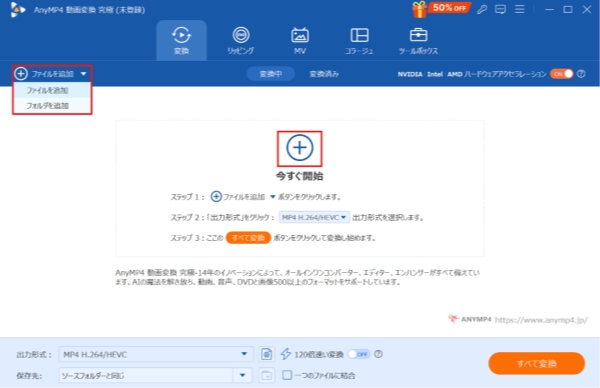
「AnyMP4 動画変換 究極」をパソコンにダウンロードしてインストールします。ソフトを起動したら「変換」を開き、「ファイルを追加」をクリックしてMP4に変換したいMTSを読み込みます。
複数のMTSを一度に選択できるほか、フォルダごと追加することも可能です。撮影日ごとにまとめて保存している場合でも、ファイルを1本ずつ追加する必要はありません。
出力形式をMP4に設定する
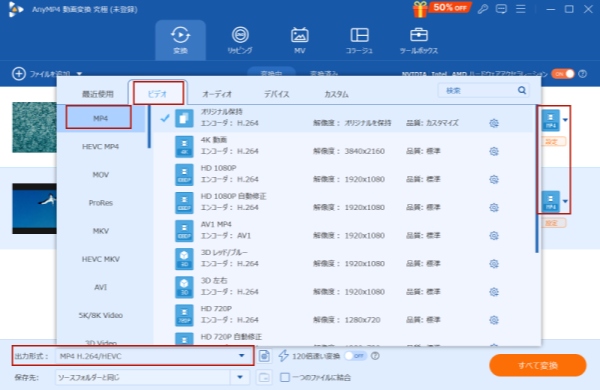
画面右側の出力形式アイコン、または画面下部の「出力形式」をクリックし、「ビデオ」から「MP4」を選択します。エンコーダー、解像度、フレームレート、ビットレートなども、必要に応じて細かく設定できます。
「AnyMP4 動画変換 究極」なら、元のMTS動画の画質を維持したままMP4に変換できるため、高画質で保存したい場合にも便利です。
MTSをMP4に変換する
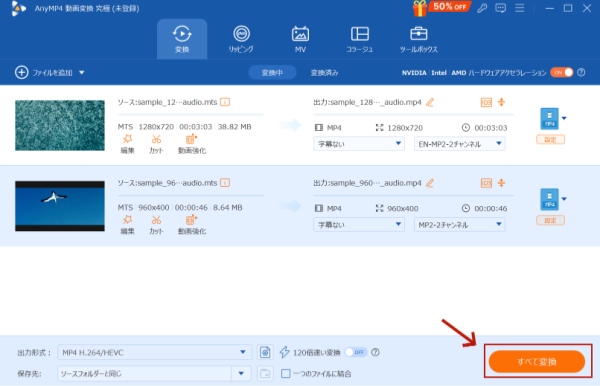
画面下部で保存先を指定して、「すべて変換」をクリックします。
追加したMTSが順番にMP4へ変換され、完了後は指定したフォルダからそのまま確認できます。複数のファイルに同じ出力形式をまとめて適用できるため、ビデオカメラで撮りためたMTS動画を一括変換するときに特に便利です。
家族の思い出や仕事で撮影した重要なMTS、数GBある長時間動画、複数のMTSをまとめて処理する場合は、無料サイトを何度も使うより「AnyMP4 動画変換 究極」で一括変換するほうが早く確実です。無料体験版をダウンロードすれば、すぐにMTSからMP4への変換を始められます。
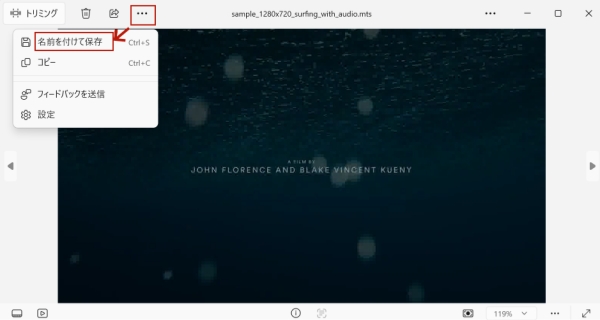
変換したいMTSが1~2本程度なら、有料ソフトを入れるまでもないため、Windowsの「フォト」を利用できます。Windows 11の「フォト」では、MTSを「フォト」で開き、「名前を付けて保存」からMP4を指定するだけで保存できます。追加料金がかからず操作も簡単なので、数本だけ変換するときには便利です。
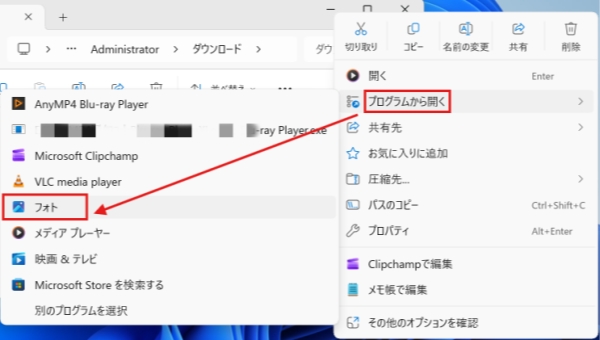
MP4に変換したいMTSファイルを右クリックし、「プログラムから開く」から「フォト」を選択します。MTSが正常に読み込まれると、「フォト」上で動画を再生できます。
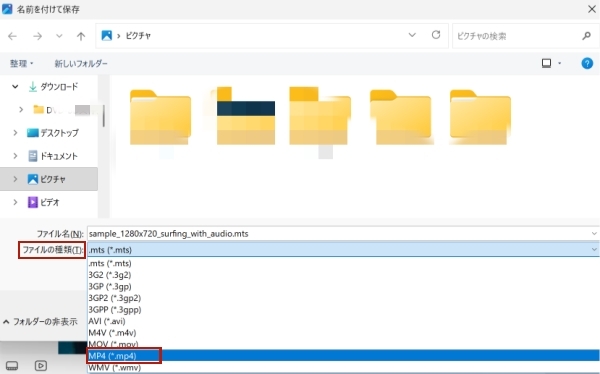
画面上部にある「…」をクリックし、メニューから「名前を付けて保存」を選びます。保存先を指定したら、「ファイルの種類」を開きます。
ファイルの種類から「MP4 (*.mp4)」を選択し、「保存」をクリックします。処理が完了すると、指定したフォルダにMP4ファイルが保存されます。
「フォト」は無料で利用できるため、MTS動画を手軽に変換したいときに便利です。ただし、複数のMTS動画をまとめて変換する場合には向いていません。また、使用環境や「フォト」のバージョンによって操作画面が異なるほか、変換後の動画が正しく認識されなかったり、再生時間が正常に表示されなかったりするケースもあります。
運動会や結婚式、旅行など、撮り直しができない大切な動画は、元のMTSファイルを必ずバックアップしてから変換してください。複数のMTS動画をまとめて変換したい場合は、出力形式や解像度、ビットレートなどを細かく設定できる「AnyMP4 動画変換 究極」を使えば、画質を落とさず効率よくMP4に変換できます。
ソフトをパソコンへインストールしたくない場合は、MTSをアップロードしてMP4へ変換できるオンラインサイトも利用できます。ブラウザだけで操作できるので、短いMTSを1~2本変換する用途には便利です。
一方、ビデオカメラで撮影したMTS動画は高画質なものが多く、ファイルサイズが数百MBから数GBになることも珍しくありません。オンラインサイトを利用する場合、ファイルのアップロードだけでも時間がかかるうえ、無料版の容量制限を超えると変換できないことがあります。
また、無料のオンラインツールでは広告が多く、ダウンロードボタンと紛らわしいバナーが出る場合もあるため操作時には注意が必要です。
ここでは、MTSからMP4への変換に対応している「FreeConvert」を例に操作方法を紹介します。
FreeConvertは、MTSを含むさまざまな動画形式をブラウザ上で変換できるオンラインサイトです。
MTS変換ページでは、現在1ファイル最大1GBまでアップロードでき、MP4への変換にも対応しています。コーデック、解像度、フレームレートなどの設定も変更できます。
FreeConvertを開き、「ファイルを選択」からMP4に変換するMTSをアップロードします。
出力形式として「MP4」を選びます。必要であれば「詳細設定(オプション)」から解像度やコーデックなどを変更します。
「変換する」をクリックして変換を開始します。処理が完了したら「ダウンロード」をクリックし、MP4をパソコンへ保存します。
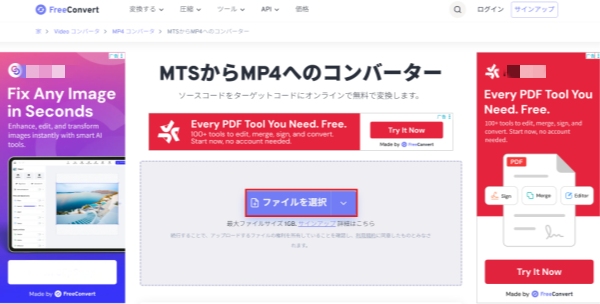
短いMTSなら手軽ですが、1GBを超えるビデオカメラ映像では無料のまま処理できない場合があります。また、複数の大容量ファイルをアップロードすると、それだけ通信時間も長くなります。1GB前後のMTSが何本もあるなら、ファイルを分割したり何度もアップロードしたりするより、「AnyMP4 動画変換 究極」へまとめて追加して一括変換したほうが効率的です。
MTSは、主にAVCHD対応のデジタルビデオカメラで撮影した動画に使われるファイル形式です。SONYのサポート情報でも、AVCHD関連の動画ファイルとして「.mts」が扱われています。
ビデオカメラからパソコンへ動画を取り込んだ際、「00001.MTS」「00002.MTS」のようなファイルが並んでいる場合があります。
高画質な撮影データを保存できますが、MP4と比べるとスマホや一部のアプリで扱いにくいため、普段使いにはMP4へ変換しておくと便利です。
おすすめできません。ファイル名の末尾を「.mts」から「.mp4」に書き換えても、動画データそのものがMP4形式へ変換されるわけではありません。環境によってはファイルを正常に認識できなくなり、再生できなくなる原因になります。
MTSをMP4として確実に使いたい場合は、「フォト」、動画変換ソフト、オンラインコンバーターなどで実際に変換してください。
適切な出力設定を選べば、MTSの高画質を保ったままMP4として保存できます。
「AnyMP4 動画変換 究極」では、解像度、エンコーダー、フレームレート、ビットレートなどを設定でき、4Kや1080pのMTSにも対応しています。元動画の画質をそのまま残したい場合は、解像度を下げず、元動画に合った高品質のMP4プロファイルを選んで変換してください。
はい、できます。MP4へ変換した動画をDVDやBlu-rayディスクへ残したい場合は、オーサリング・書き込みソフトを利用します。
「AnyMP4 DVD 作成」はMP4、MOV、AVI、MKV、MTS、M2TSなどの動画からBlu-ray・DVDディスクを作成でき、DVD/BDフォルダやISOファイルとして保存することもできます。
ビデオカメラで撮影した家族の映像を長期保存したい場合は、MTSをMP4に変換してスマホやパソコンで見やすくしたうえで、大切な映像をDVD・Blu-rayにも残しておくという使い方ができます。
本記事では、MTSをMP4に変換する方法を詳しく解説しました。MTS動画が1~2本程度なら、Windowsの「フォト」やFreeConvertを使って無料で変換できます。ただし、オンラインサイトにはファイル容量や変換回数などの制限があるため、大容量のMTS動画や複数のファイルをまとめて変換する場合には不向きです。
運動会や旅行、発表会などの大切な動画を撮影時のきめ細かさをそのままに残したい場合や、複数のMTS動画をまとめてMP4に変換したい場合は、「AnyMP4 動画変換 究極」を活用すると効率よく作業できます。今すぐ無料体験版をダウンロードして、撮りためたMTS動画をクリアな映像のまま一括でMP4に変換しましょう。
実機検証の環境
おすすめ記事

Windows&Macに対応、MP4をMP3に変換する方法を紹介

MP4をWMVに無料で変換する方法を紹介

無損失でISOをMP4に変換するフリーソフト&サイトをご解説

無料でVOB動画を変換するソフトとサイトをまとめ

ホーム | 会社情報 | プライバシーポリシー | お問い合わせ
Copyright © 2026 AnyMP4 Studio. All rights reserved.



 安全性確認済み
 動画変換 究極