ここ数年、DVDやBlu-rayのコピーソフトを探していると、「DVDneXtCOPY」という聞き慣れない名前に行き当たることが増えました。長く使われてきた定番ソフトの陰で、ここ最近になって存在感を一気に増してきた新しい選択肢です。
とはいえ、「名前は見たことがあるけれど、どこのソフトかも知らない」「本当にコピーガード(CSSやリージョンコード、ARccOS)のかかった市販DVDがコピーできるのか」「無料でどこまで使えるのか」「そもそも安全なのか」——初めて聞くソフトであれば、こうした疑問が先に立つのは当然です。
この記事では、DVDneXtCOPYを実際にWindows PCへインストールし、市販DVD・自作DVD・Blu-rayを使ってリッピング/コピー/作成のすべてを検証しました。何ができて、どこから有料になるのか、料金はいくらか、口コミはどうか、そして気になるDVDFabとの関係まで、実機で触った結果をもとに整理しています。読み終える頃には、DVDneXtCOPYを入れるべきか、それとも別のソフトを選ぶべきかがはっきりします。

DVDneXtCOPYは、DVDとBlu-rayの「コピー」「リッピング」「作成」を1本でまとめてこなすWindows向けのディスクソフトです。ディスクをMP4などの動画ファイルに変換したり、ISOイメージとして保存したり、手持ちの動画からDVDを作成したりすることができます。
先に結論をまとめると、次のような方に向いています。
| 向いている人 | 向いていない人 |
| 市販DVD・Blu-rayをISOやフォルダとして手元に残したい | Macをメインで使っている |
| コピー・リッピング・ライティングを1つのソフトで済ませたい | 完全無料でずっと使い続けたい |
| ディスクの読み込みやプロテクトエラーで困ったことがある | 4K UHD Blu-rayを扱いたい |
| 日本語の公式サイトから購入・問い合わせしたい | メジャーで実績が豊富な定番ソフトのみを使いたい |
本記事は自分で所有しているディスクを私的にバックアップする範囲での検証です。著作権保護(コピーガード/DRM)を解除した複製を配布・譲渡・公開する行為は法令で禁止される場合があります。ご自身が所有するディスクの私的な範囲でご利用ください。
DVDneXtCOPYで利用できる機能は、大きく3つに分かれています。
| 機能 | できること |
| DVD・ブルーレイ リッピング | ディスクの映像をMP4、MKVなどの動画形式へ変換し、パソコンやスマホに保存する |
| DVD・ブルーレイ コピー | ディスク全体や本編のみをコピーし、空のディスク、ISOファイル、フォルダに保存する |
| DVD・ブルーレイ 作成 | MP4、MOV、MKVなどの動画から、メニュー付きのDVD・ブルーレイやISOファイルを作成する |
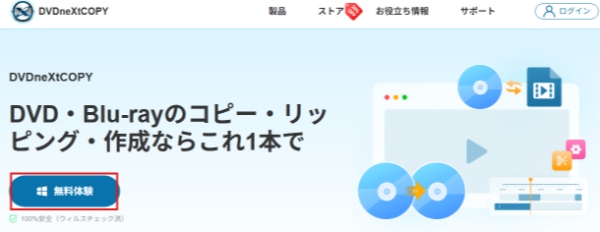
ステップ1、日本語の公式サイトにアクセスし、「無料体験」ボタンからインストーラをダウンロードします。
ステップ2、ダウンロードした.exeファイルを実行し、画面の指示に沿ってインストールします。
ステップ3、ソフトを起動するとウェルカム画面が表示されるので「無料体験」を選び、「始める DVDneXtCOPY」で本体を開きます。
DVD・ブルーレイを読み込む
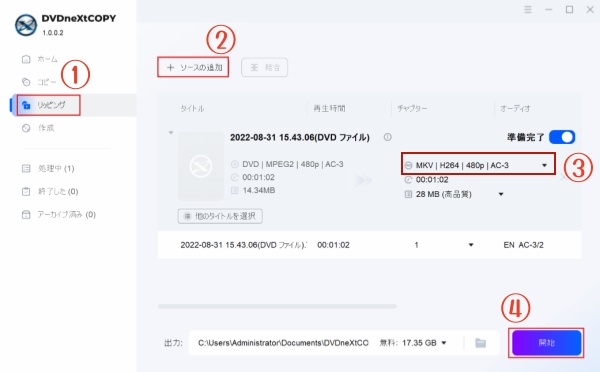
DVDneXtCOPYを起動し、左側のメニューから「リッピング」を選択します。変換したいDVDまたはブルーレイをドライブに挿入し、「ソースの追加」から読み込みます。ISOファイルやディスクフォルダを直接追加することも可能です。
出力形式と保存内容を設定する
ディスクの読み込みが終わったら、出力プロファイルからMP4やMKVなどの形式を選択します。
リッピングを開始する
出力形式と保存先を確認し、画面右下の「開始」をクリックします。処理が始まると進行状況が表示され、完了後は指定したフォルダに動画が保存されます。
コピーしたいディスクを追加する
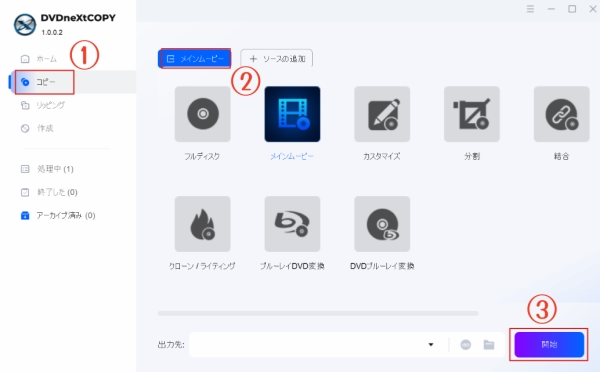
DVDneXtCOPYを起動して「コピー」を選び、DVDまたはブルーレイをドライブに挿入します。ISOイメージやフォルダをコピー元として指定することもできます。
コピーモードと出力先を選ぶ
コピーしたい内容に合わせて「フルディスク」「メインムービー」「カスタマイズ」などのコピーモードを選択します。
コピーを開始する
設定を確認して「開始」をクリックすると、ディスクのコピーが始まります。
動画ファイルを追加する
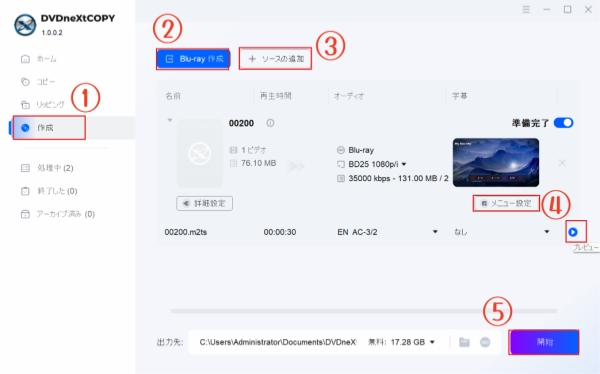
ソフトを起動し、「作成」から「DVD 作成」または「Blu-ray 作成」を選択します。
続いて「追加」をクリックし、書き込みたいMP4、AVI、MOV、MKVなどの動画ファイルを読み込みます。複数の動画をまとめて追加することもできます。
メニューと書き込み設定を調整する
「メニュー設定」を開き、テンプレートから好みのデザインを選択します。背景や文字などを編集した後、ディスクの種類、画質、アスペクト比、音声、字幕などを設定します。また、出力先として空のディスク、ISOファイル、フォルダを選択できます。
DVD・ブルーレイを作成する
プレビューでメニューと映像を確認し、「開始」をクリックすると作成処理が始まります。
なお、DVD作成とブルーレイ作成は別々の機能です。DVD作成モジュールだけでブルーレイを作成することはできません。
DVDneXtCOPYには無料体験版がありますが、完全無料で使い続けられるソフトではありません。公式のライセンス案内によると、無料体験期間は30日間で、DVDとブルーレイの処理枚数にも制限があります。
| 比較項目 | 無料体験版 | 有料版 |
| 利用期間 | 30日間 | 無制限 |
| DVDリッピング・コピー | 試用可能なDVDは最大3枚 | 無制限 |
| BDリッピング・コピー | 試用可能なBDは最大3枚 | 無制限 |
| DVD作成 | 最大3枚 | 無制限 |
| ブルーレイ作成 | 最大3枚 | 無制限 |
| 出力フォーマット | 体験期間中は全形式を試用可 期間終了後はMP4/MKVへのリッピングなど一部機能のみ継続 |
全形式を利用可能 |
| 費用 | 無料 | 製品・プランによって異なる 「オールインワン」ライフタイム版が33,350円 |
率直に言うと、日本語で書かれたDVDneXtCOPYの口コミはまだ多くありません。公式サイトに掲載されているユーザーの声は好意的なものが中心ですが、これは多くの海外ソフトに共通する傾向でもあります。英語圏では販売プラットフォーム経由のレビューがいくつか見られ、「操作がシンプル」「コレクションをまとめて処理できた」といった評価が並ぶ一方で、「設定項目が多く最初は戸惑った」「もう少し説明書が欲しい」という声も見られます。
メリット
デメリット
DVDneXtCOPYは、対応機能の広さという点では魅力のあるソフトです。ただし、すべての機能を頻繁に使うとは限りません。DVDのMP4変換だけが目的なら、必要な機能に絞ってソフトを選ぶ方が分かりやすいでしょう。
DVDneXtCOPYを実際に使ってみると、画面構成がシンプルで、必要な機能も一通りそろっており、操作の流れは分かりやすいと感じました。左側のパネルから各モジュールを切り替えられるため、DVDをコピーした後にリッピングするといった作業もスムーズに進められます。今回試した自作ディスクやコピーガード付きの市販DVD・ブルーレイも問題なく読み込め、コピー・リッピングともに最後まで完了しました。
ただし、細かい設定項目が多い点は少し気になりました。出力サイズやコーデック、ビットレート、チャプター、音声・字幕トラックなど、調整できる項目が豊富な反面、初めて使う場合は設定に少し戸惑うかもしれません。また、DVD向けの製品だけではブルーレイの機能を利用できず、追加購入や上位プランへの切り替えが必要になるため、DVDとブルーレイの両方を扱うとなると、それなりの費用がかかります。
DVDやブルーレイのリッピングが主な目的なら、専用ソフトを選ぶ方が手軽で経済的です。DVDなら「AnyMP4 DVD リッピング」、ブルーレイなら「AnyMP4 ブルーレイリッピング」がおすすめです。どちらも市販・レンタルディスクのコピーガードに対応し、簡単な操作で高画質のまま動画を保存できます。動画からDVDやブルーレイを作成したい場合は、「AnyMP4 DVD 作成」も利用できます。
ここでは、「AnyMP4 DVD リッピング」を例に、主な特徴と使い方を紹介します。
「AnyMP4 DVD リッピング」は、DVDのデータ化に特化したWindows・Mac対応ソフトです。DVDを読み込んだら、保存したい動画形式を選んで変換を開始するだけなので、複雑な設定を覚える必要はありません。お気に入りの映画やライブDVDをパソコンに取り込んで、スマホやタブレットでも楽しみたい方にぴったりです。
🔎「AnyMP4 DVD リッピング」の使い方
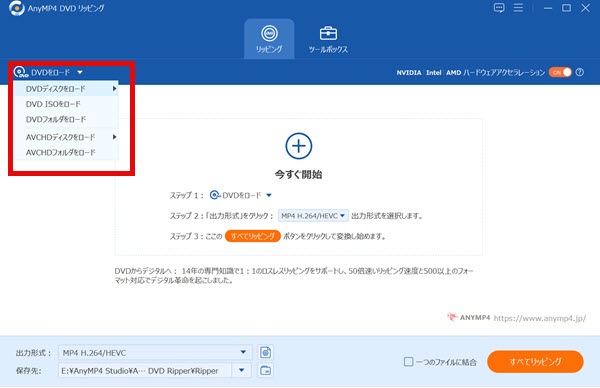
「AnyMP4 DVD リッピング」を起動し、変換したいDVDをドライブに挿入します。「DVDをロード」をクリックして、DVDのデータを読み込みます。
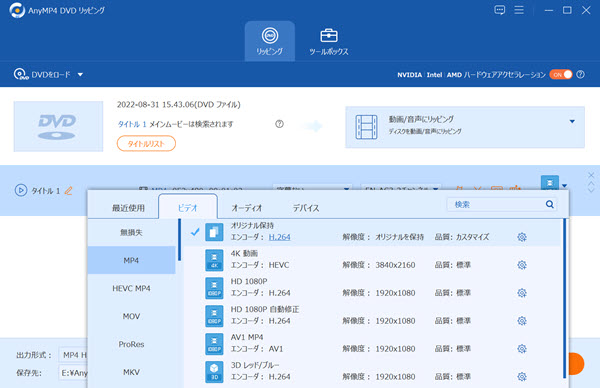
右上の「出力形式」のアイコンをクリックして、MP4やMKVなど保存したい形式を選択します。
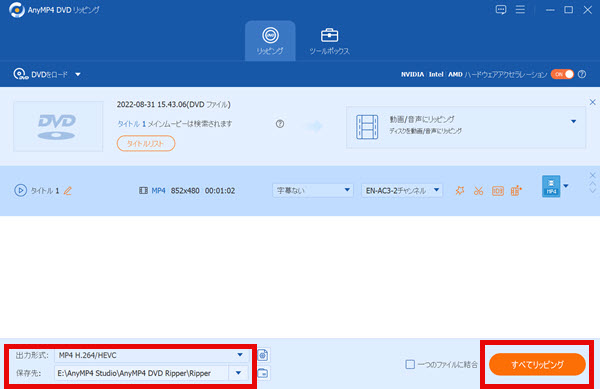
画面下部で保存先を指定し、「すべてリッピング」をクリックすると、DVDの変換が始まります。完了後は、指定したフォルダから動画を確認できます。
DVDneXtCOPYは機能が豊富な一方、複数のモジュールを利用するには費用がかさみ、細かな設定も必要になります。DVDをMP4に変換して保存することが目的なら、必要な機能に絞った「AnyMP4 DVD リッピング」で十分です。コピーガード付きDVDも手軽に読み込めるうえ、面倒な設定なしで高画質のまま保存できます。使わない機能に余計な費用をかけず、DVDのリッピングを快適に進めたい方には、「AnyMP4 DVD リッピング」がおすすめです。
公式には両者は異なるブランドおよび運営元による製品です。しかし、DVDneXtCOPYとDVDFabは機能や操作画面(UI)が酷似していることから、DVDFabからコア技術やエンジンのライセンス提供を受けて販売されているOEM関係(リブランド製品)であると考えられています。
両社間での正式な契約内容は公表されていませんが、画面上のメニュー配置やコピーモード選択(「フルディスク」「メインムービー」など)をはじめ、内部の処理ロジックやファイル構造までもがほぼ一致しています。こうした点から、実質的に同一のエンジンを使用したOEM製品である可能性が高いと分析されています。
DVDneXtCOPYの運営法人としては香港(中国)に登記されている企業が展開しているソフトウェアです。法人登録情報「DVDneXtCopy Software Limited」によると、同社は香港(九龍・観塘地区)に拠点を置いています。また、内部のコピー・変換エンジンや技術基盤には、同じく中国発のメディアソフト「DVDFab」からのOEMが使用されていると分析されているため、運営法人・コア技術の双方において香港および中国にゆかりのあるソフトウェアとなっています。
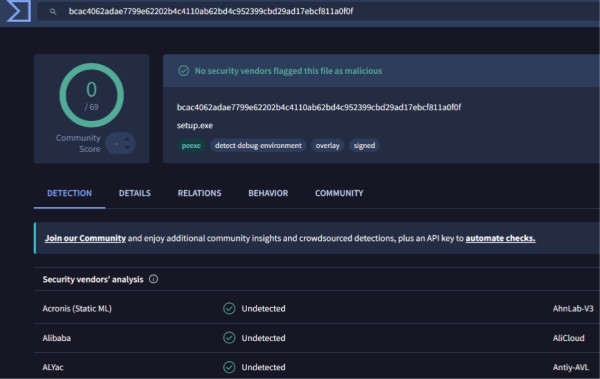
DVDneXtCOPYには公式のダウンロードページ、利用規約、プライバシーポリシー、サポート窓口が用意されています。そのため、入手する場合は公式サイトからダウンロードするのが基本です。ただし、公式サイトが存在することだけで、すべての環境で安全に動作することが保証されるわけではありません。なお、今回VirusTotal(ウイルス対策ソフトのオンラインスキャンツール)でインストーラーを検出・検証したところ、ウイルスやマルウェア等の脅威は検出されませんでした。
DVDneXtCOPYは、「コピー」「リッピング」「作成」といった全機能が1つのソフトに集約されたオールインワン構造ですが、料金は解禁したい機能や期間に応じたアクティベーションコードの選択によって決まります。
単体機能(DVDまたはBlu-rayの各種機能)のみを有効化する場合、1年版が5,800円〜8,700円、ライフタイム版が8,700円〜11,600円(5PC版は11,600円〜14,500円)で購入可能です。一方、複数機能をまとめて解禁できるセットライセンスも用意されており、DVD系全機能のライフタイム版が18,120円、BD系全機能が23,490円、DVD・BD全機能を最大5台のPCで無制限利用できる「オールインワン」ライフタイム版が33,350円(すべて税込)で販売されています。
いいえ。DVDneXtCOPYは30日間の無料体験版を提供していますが、完全無料ソフトではありません。無料体験ではDVDとブルーレイの処理枚数に制限があり、DVD作成とBlu-ray作成もそれぞれ最大3枚までです。体験期間が終了した後や、制限を超えて継続利用したい場合は、有料ライセンスを購入する必要があります。
本記事では、DVDneXtCOPYの機能や特徴、メリット・デメリットを詳しくレビューしました。まとめると、DVDneXtCOPYはBlu-rayやDVDのリッピング・コピー・作成機能を1つに集約した便利なソフトですが、対応OSがWindowsに限られる点や、機能ごとのライセンス購入で費用がかさむ点には注意が必要です。また、無料版は期間や枚数に制限のある体験版であること、日本語の口コミや長期利用の実績がまだ少ないことも購入前に把握しておきましょう。
なお、単にDVDやBlu-rayのリッピングのみを行いたい場合や、複数のライセンスを購入する必要がない場合は、より手頃な価格で購入できる「AnyMP4 DVD リッピング」などのソフトもおすすめです。
現在開催中の特別セールでは、「AnyMP4 DVD リッピング」と「AnyMP4 ブルーレイリッピング」がセットになったお得なリッピングバンドルが38%OFFの7,980円でお買い求めいただけます。他にも魅力的なバンドル商品が多数用意されていますので、興味のある方はぜひAnyMP4限定特別セールをチェックしてみてください!
おすすめ記事

ここでMacでDVD動画をMP4に変換できる3つのソフトを紹介します。

記事全体を通じて、最新のテクノロジーと実用的なアドバイスを提供します。

本文では、ブルーレイからMP4への変換方法を紹介します。

ここでは、WinX DVD Ripperの危険性と使い方を詳しくご紹介いたします。

ホーム | 会社情報 | プライバシーポリシー | お問い合わせ
Copyright © 2026 AnyMP4 Studio. All rights reserved.



 安全性確認済み
 DVD リッピング