 > 動画録画 > Netflixの画面録画が真っ黒になる原因と対処法
Netflixの動画を画面録画したのに、保存したファイルを再生すると画面が真っ黒で、音声しか聞こえない……
Netflixの画面録画が真っ黒になる主な原因は、DRM(デジタル著作権管理)などのコンテンツ保護です。ただし、ブラウザの設定や録画ソフトのキャプチャ方式などが影響している場合もあるため、まずは原因を見極めることが大切です。
この記事では、Netflixの画面録画が真っ黒になる原因と対処法を詳しく解説します。PC・スマホで確認したいポイントに加え、AnyMP4 スクリーンレコーダーを使って録画設定を見直す方法も紹介します。

本記事では、Netflixの画面録画が真っ黒になる原因や対処法について、以下の環境・項目を中心に確認しています。特に、Netflixの再生画面と録画結果の違い、ブラウザのグラフィックアクセラレーション設定、録画範囲やシステム音声などをチェックしています。
| 確認環境・内容 | |
| 検証時期 | 2026年10月 |
| OS | Windows 11 |
| ブラウザ | Google Chrome、Microsoft Edge |
| 録画ソフト | AnyMP4 スクリーンレコーダー |
| 主な確認項目 | Netflixの再生画面、録画後の映像・音声、黒画面の有無 |
| ブラウザ設定 | グラフィックアクセラレーションのオン・オフ |
| 録画設定 | 全画面・指定範囲、システム音声など |
Netflixの映像が正常に再生されているか、ほかのWebページは録画できるかも確認し、黒画面が発生する条件を調べます。
Netflixは普通に再生できているのに、録画した動画を確認すると映像だけが真っ黒になっている場合、まず考えられるのがコンテンツ保護の影響です。ただし、ブラウザの描画方式や録画ソフトの設定などが関係していることもあります。
Netflixでは、映画やドラマなどの著作権コンテンツを保護するためにDRM(デジタル著作権管理)が使用されています。こうした保護が働くと、Netflixの再生画面自体は正常に見えていても、画面録画ソフトが映像部分を取得できず、録画結果だけが真っ黒になったり、音声だけが残ったりすることがあります。
また、パソコンをテレビや外部ディスプレイにHDMI接続している場合は、HDCP(High-bandwidth Digital Content Protection)も関係します。HDCPはHDMIなどを通じて送られる著作権保護コンテンツを保護する仕組みで、接続機器やケーブルがHDCPに対応していないと、映像が表示されなかったり黒画面になったりすることがあります。
Netflixの再生画面まで黒くなる場合は、HDMI接続やHDCP対応状況も確認してください。
ChromeやEdgeなどのブラウザでは、動画再生時の描画処理にGPUを利用する「ハードウェアアクセラレーション」が使われています。ブラウザ側の描画方式と録画ソフトのキャプチャ方式がうまく合わない場合、Netflixの映像部分だけを正常に取得できないことがあります。
そのため、Netflixの画面録画が真っ黒になる場合は、ブラウザのハードウェアアクセラレーション設定を切り替えることで改善するケースがあります。
ただし、ハードウェアアクセラレーションをオフにすれば必ずNetflixを録画できるわけではありません。DRMなどのコンテンツ保護が原因の場合は、設定を変更しても黒画面が解消されないことがあります。
なお、Googleの公式ヘルプでも「グラフィック アクセラレーション」と「ハードウェア アクセラレーション」の両方の表記がありますが、どちらも同じ設定を指します。
Netflix以外の画面も正常に録画できない場合は、コンテンツ保護ではなく、録画ソフトやOS側の設定に問題がある可能性があります。
たとえば、録画範囲が正しく指定されていなかったり、ウィンドウキャプチャと全画面キャプチャで取得結果が異なったりすることがあります。また、macOSでは画面収録の権限が許可されていないと、録画ソフトが画面を正常に取得できません。
さらに、録画ソフトやブラウザ、GPUドライバーのバージョンが古い場合も、画面の描画やキャプチャが正常に行われないことがあります。
デスクトップやほかのアプリも録画できない場合は、録画ソフト全体の設定や権限を確認してください。
Netflixの画面録画が真っ黒になったからといって、すぐに録画ソフトを入れ直したり、ブラウザの設定を片っ端から変更したりする必要はありません。まず「Netflixだけ録画できないのか」「Netflix自体の再生にも問題があるのか」を切り分けてから、原因に合った対処法を試してみましょう。
最初に、Netflixの再生画面と録画した動画の両方を確認してください。
Netflixは問題なく再生できているのに、録画した動画だけが真っ黒で音声しか残っていない場合は、DRMなどのコンテンツ保護が影響している可能性があります。一方、Netflixの再生画面そのものが黒い、映像が止まるといった症状がある場合は、ブラウザやアプリ、HDMI接続など再生環境側の問題も考えられます。
あわせて、デスクトップやブラウザの通常ページなど、Netflix以外の画面を短時間録画してみるのも有効です。ほかの画面まで正常に録画できない場合は、録画ソフトの設定やOSの画面収録権限を先に確認しましょう。
Netflix以外の画面でも録画結果がおかしい場合は、録画範囲やキャプチャ方式を見直します。
録画ソフトによっては、「ウィンドウ」「全画面」「指定範囲」など複数の録画方法を選択できます。特定のウィンドウだけでうまく取得できない場合は、全画面または再生部分を含む範囲指定に切り替え、短時間のテスト録画を行ってください。
また、macOSで画面録画ソフトを使用する場合は、「システム設定」→「プライバシーとセキュリティ」→「画面収録とシステムオーディオ録音」から、使用するアプリに必要な権限が許可されているか確認します。
ただし、録画方法を変更してもNetflix本編だけが引き続き真っ黒になる場合は、単純なキャプチャ設定ではなく、コンテンツ保護が原因となっている可能性があります。
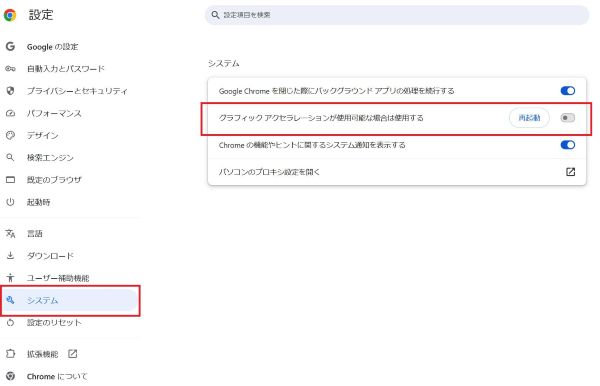
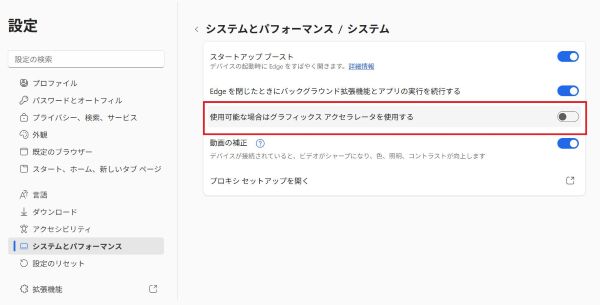
ChromeやEdgeでNetflixを再生している場合は、ブラウザのグラフィックアクセラレーション設定も確認してみましょう。GPUを利用した描画と録画ソフト側のキャプチャ処理がうまくかみ合わない環境では、設定を切り替えることで表示や録画結果が改善する場合があります。
Google Chromeの場合:
Chrome右上の「︙」から「設定」を開きます。
「システム」を選択します。
「グラフィック アクセラレーションが使用可能な場合は使用する」をオフにします。
Chromeを再起動し、短時間のテスト録画を行います。
Microsoft Edgeの場合:
Edgeの「設定」を開きます。
「システムとパフォーマンス」に進みます。
グラフィックアクセラレーションの設定をオフにします。
Edgeを再起動して録画結果を確認します。
なお、この設定をオフにすれば必ずNetflixの黒画面が解消されるわけではありません。改善しない場合は設定を元に戻し、ほかの原因を確認してください。
ブラウザやOS、GPUドライバーが古い状態では、動画の描画や録画ソフトとの連携に不具合が生じることがあります。ChromeやEdge、使用している録画ソフトを最新版に更新し、Windows UpdateやGPUメーカーの公式ツールなどからグラフィックドライバーも確認してみましょう。
更新後はパソコンを再起動し、数十秒間録画して映像と音声を確認してください。問題が解消したことを確かめてから、本番の録画に進みましょう。
ここまで確認しても、Netflix以外の画面は正常に録画できるのにNetflix本編だけが真っ黒になる場合は、DRMなどのコンテンツ保護が影響している可能性が高くなります。録画ソフト側の設定を改めて確認したい場合は、次に紹介する「AnyMP4 スクリーンレコーダー」を使って録画範囲やシステム音声などを設定し、短時間のテスト録画から確認してみてください。
ブラウザの設定や録画方式を見直してもNetflixの画面録画が真っ黒になる場合は、「AnyMP4 スクリーンレコーダー」を利用するのがおすすめです。Netflixの再生画面を黒画面にならずに録画でき、映像とシステム音声をそのまま保存できます。
「AnyMP4 スクリーンレコーダー」は、Windows・macOSに対応したPC向け画面録画ソフトです。全画面だけでなく必要な範囲を指定して録画でき、システム音声やマイク音声、画質、フレームレートなども用途に合わせて設定できます。パソコンで画面録画する方法を探している方にも使いやすく、Netflix以外のWeb動画やオンライン会議、操作画面など、さまざまなシーンで活用できます。
Netflixの画面録画を確認するときに役立つ主な機能は、以下の通りです。
| 主な機能 | 特徴 |
| 録画範囲 | 全画面・指定範囲などから選択可能 |
| 音声録音 | システム音声とマイク音声を個別に設定可能 |
| 画質設定 | 出力品質やフレームレートなどを調整可能 |
| 出力形式 | MP4、WMV、MOVなどに対応 |
| 録画後の確認 | 録画内容をプレビューし、必要な部分を編集可能 |
全画面録画と範囲指定を切り替えられるため、Netflixの再生部分だけを録画することもできます。映像が正しく記録されないときは録画範囲を見直し、音が入らないときはシステム音の設定を確認してください。映像と音声をそれぞれ調整できるので、録画中のトラブルにも対応できます。
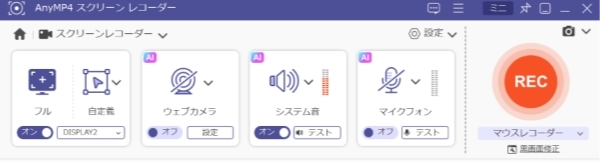
AnyMP4 スクリーンレコーダーを起動する
「AnyMP4 スクリーンレコーダー」をパソコンにインストールして起動し、メイン画面から「スクリーンレコーダー」を選択します。あわせてブラウザでNetflixを開き、確認したい動画の再生画面を準備します。
録画範囲と音声を設定する
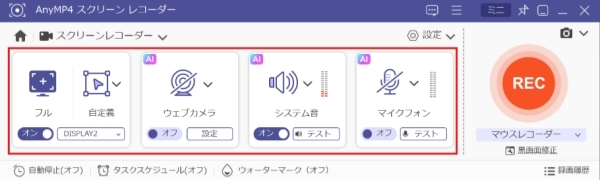
Netflixの再生画面に合わせて録画範囲を指定し、「システム音」をオンにします。自分の声を録音する必要がない場合は「マイク」をオフにしておきましょう。
必要に応じて、出力形式や画質、フレームレートなども設定します。設定が完了したら「REC」をクリックして録画を開始してください。
短時間録画して映像と音声を確認する
まず数十秒程度録画したら停止し、プレビュー画面で映像と音声を確認します。問題なく記録できていれば、そのまま必要な画面録画を進められます。
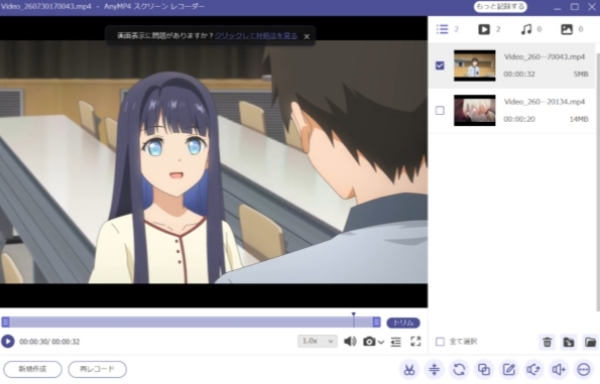
デスクトップや通常のWebページは正常に録画できるのに、Netflix本編だけが引き続き真っ黒になる場合は、録画設定だけでなくDRMなどのコンテンツ保護が影響している可能性があります。
「AnyMP4 スクリーンレコーダー」なら、Netflixを真っ黒にならずに録画しながら、録画範囲やシステム音声、画質なども用途に合わせて設定できます。標準の画面収録で黒画面になってしまう場合は、まず無料版で実際の録画を試してみてください。
iPhoneやAndroidの標準画面収録機能を使ってNetflixを録画すると、映像部分が真っ黒になったり、音声だけが残ったりすることがあります。端末の故障とは限らず、Netflixのコンテンツ保護や、OS・アプリ側の画面キャプチャ制限が影響している場合があります。
iPhoneでは「画面収録」機能を使って画面を録画できますが、Appleも一部のアプリではコンテンツを録画できない場合があると案内しています。
Netflixの再生画面が正常に表示されているのに、録画結果だけが真っ黒になる場合は、同じ画面収録を何度も繰り返しても改善しないことがあります。
Androidでも標準の「スクリーンレコード」を利用できますが、アプリ側でスクリーンショットや画面キャプチャを制限する仕組みがあるため、Netflix本編が正常に録画されない場合があります。
iPhoneやAndroidの画面収録でNetflixの映像が真っ黒になる場合は、パソコンのブラウザでNetflixを開き、PC向けの録画ソフトで試す方法もあります。「AnyMP4 スクリーンレコーダー」なら、Netflixを黒画面にならずに録画でき、録画範囲やシステム音声も用途に合わせて設定できます。
Netflixの映像がコンテンツ保護によって正常にキャプチャされず、音声だけが録音されている可能性があります。
Netflixはブラウザ上でもDRMで保護されたコンテンツとして再生されています。映像を正常に取得できない一方で、録画ソフトがシステム音声だけを記録すると、「黒画面+音声のみ」という結果になることがあります。
いいえ、ハードウェアアクセラレーションをオフにしても、Netflixの黒画面が必ず解消されるわけではありません。
ブラウザの描画方式が原因なら改善することがありますが、DRMなどのコンテンツ保護が原因の場合は、設定を変更しても映像が正常に録画されないことがあります。設定変更後は、長時間録画する前に数十秒程度のテスト録画で結果を確認してください。
「個人で見るだけなら必ず合法」と一概に言うことはできません。
Netflixの現行利用規約では、明示的に許可された場合を除き、コンテンツの複製・保存や、コンテンツ保護を回避する行為などが禁止されています。
また、日本の著作権法では私的使用目的の複製が認められる場合がありますが、技術的保護手段の回避によって可能になった複製を、その事実を知りながら行う場合は、私的使用のための複製の対象から除外されます。
そのため、Netflixを画面録画する場合は、Netflixの利用規約や著作権上のルールを確認し、コンテンツ保護を回避したり、録画した動画を無断で公開・共有したりしないよう注意してください。
Netflixの画面録画が真っ黒になったり、音声だけが残ったりする場合は、DRMなどのコンテンツ保護だけでなく、ブラウザの描画方式や録画ソフト・OS側の設定が影響していることもあります。まずはNetflixの再生画面自体に問題がないか、Netflix以外の画面は正常に録画できるかを確認し、録画範囲やキャプチャ方式、グラフィックアクセラレーション、ブラウザやGPUドライバーなどを順番に見直してみましょう。設定を変更した後は、いきなり長時間録画せず、短時間のテスト録画で映像と音声を確認するのがおすすめです。
Netflixを真っ黒にならずに録画したい場合は、「AnyMP4 スクリーンレコーダー」がおすすめです。録画範囲やシステム音声、画質などを用途に合わせて設定でき、録画後の映像と音声もすぐに確認できます。標準の画面収録で黒画面になってしまう場合は、まず無料版で録画を試してみてください。
おすすめ記事

Google Meetのオンライン会議を録画する方法を紹介します

Mac・iPhone・iPadでFaceTimeのビデオ通話を録画する方法を紹介

PCで高画質で編集機能付きのWebカメラを録画できる無料ソフト厳選

YouTube Liveを録画する方法をご紹介いたします

ホーム | 会社情報 | プライバシーポリシー | お問い合わせ
Copyright © 2026 AnyMP4 Studio. All rights reserved.



 安全性確認済み
 スクリーンレコーダー