最近ではデジタルファイルやオンラインストリーミングが主流となり、DVDをコピーする機会は確かに減りつつあります。とはいえ、DVDメディア自体には寿命があり、経年劣化や破損によって、かけがえのない思い出や大切なデータが失われるリスクは否定できません。そうした事態を防ぐため、特に私的利用の範囲において、合法的なバックアップとしてDVDをコピーする必要性は依然として根強く存在しています。
だから、この記事では12選使いやすいのDVDコピーソフトをおすすめします。
ですから、この記事はWindows或いはMacで使いやすいDVDコピーのフリーソフトをおすすめします。ご参考になれば幸いです!

DVDを直接コピーできるかどうかは、DVDの種類によります。
自分で撮影・録画したDVDはコピーガードがかかっていないものは、もちろんコピーできます。一方、市販のレンタルDVDなどコピーガードがかかっているものは、直接にDVDをコピーすることはできません。これらのコピーガードを解除するには、専用のソフトが必要です。
DVDコピーの注意点:
では、無料で利用できるDVDをコピーする方法を詳しく紹介いたします。ぜひ、引き続き読んでみてください!
AnyMP4 DVD コピーは、優れたDVDコピーソフトウェアとして、多くの人々に利用されており、その評判は非常に高いです。このソフトウェアを使用すると、WindowsとMacで高速度・高画質でDVDディスクを簡単にコピーすることができます。また、多くの種類のDVDディスクに対応しており、CSS、UOPs、APS、RC、DADC、Cinaviaなどのコピーガードを解除することも可能です。さらに、ユーザーインターフェースも非常に簡単で、初心者から上級者まで幅広いユーザーに対応しています。
| オススメ度 | ★★★★★ |
| 対応OS | Windows 11/10/8.1/8/7、Mac OS X 10.9 或いはそれ以上 (最新のMac OSに対応済み) |
| 日本語対応 | ◯ |
| DVDコピーガード | CSS、UOPs、APS、RC、DADC、CinaviaなどほぼすべてのDVDコピーガードに対応 |
| 入力形式 | DVD ディスク、DVD フォルダ、DVD ISO ファイル |
| 出力形式 | DVD-R(W)、DVD+R(W)、DVD-R DL、DVD+R DL、ISO 画像ファイル、DVD フォルダ |
| 推奨ユーザー | 初心者~専門者 |
メリット:
ソフトをダウンロード
まずは、下のボタンをクリックしてダウンロードページへ進みましょう。お使いのパソコンがWindowsかMacかを確認し、表示されたページからご利用のOS用のバージョンをダウンロードします。
DVDをロード
ソフトを起動してから、自分のニーズに応じて「ソース」タプから挿入したDVDディスク、DVDフォルダまたはISOイメージファイルを選択できます。DVDディスクをコピーしたいなら、事前に光学ドライブに挿入する必要があります。または、「ターゲット」ドロップダウンリストをクリックして出力形式を指定できます。
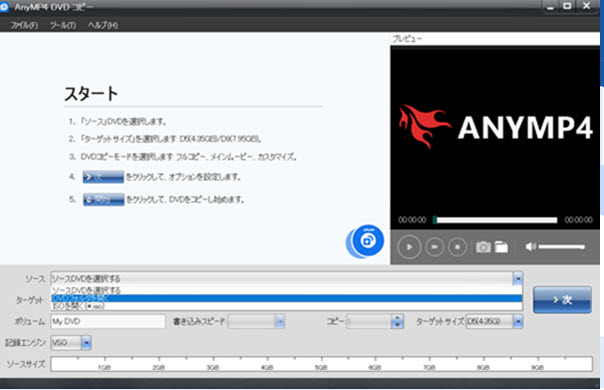
コピーモードを選択
必要に応じて、「フルコピー」「メインムービー」「カスタマイズ」三つのコピーモードから一つを選択します。「次へ」をクリックして、DVDをコピーする「オプション」ウィンドウに入ります。
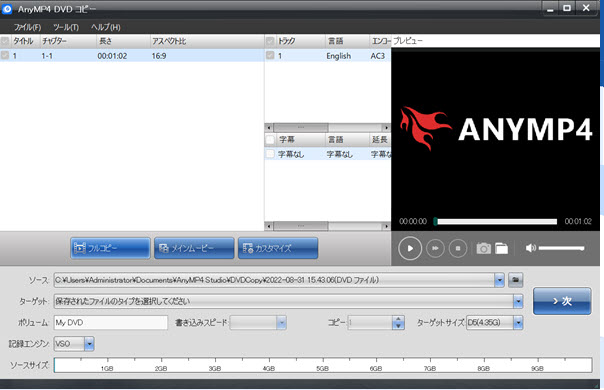
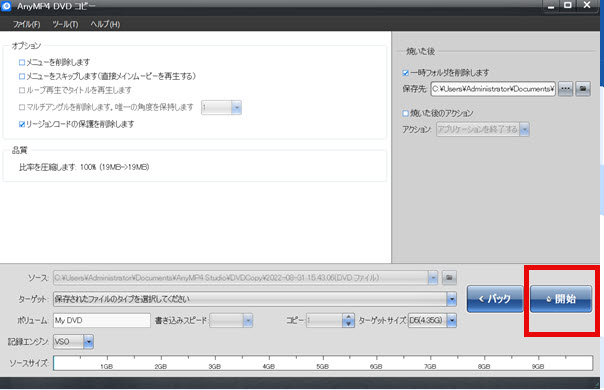
DVDをコピー
さらに、「メニューを削除します」「メニューをスキップします」「ループで再背タイトルを再生します」などのオプションを選択できます。最後、「開始」ボタンをクリックして、DVDのコピーが開始でき、DVDを焼くことができます。
AnyMP4 DVD コピーは、DVDコピーを強力にサポートするツールです。自作DVDはもちろん、市販やレンタルのDVDに施されているCSSやUOPsなどの複製防止技術(コピーガード)も簡単に解除し、高画質を維持したまま確実にDVDをDVDディスク、ISOファイル、DVDフォルダーにコピーできます。まずは、下のボタンから無料体験版をダウンロードして、その性能をお試しください。
AnyMP4 DVDリッピングは、高品質なDVDコンテンツをデジタルフォーマットに変換するための優れたソフトウェアです。このソフトウェアを使用すると、お気に入りの DVDをMP4に変換、AVI、WMV、MOVなどの一般的な動画形式に変換して、そのままDVDをコピーしてバックアップとして保存することができます。さらに、DVDから音声を抽出してMP3、AAC、WMAなどの形式に変換することも可能です。
また、AnyMP4 DVDリッピングは多くの編集機能も提供しており、動画をトリミングしたり、クロップしたり、エフェクトを追加したりすることができます。出力際に高度な設定やカスタマイズも可能であり、ユーザーはビットレート、フレームレート、解像度などを調整することもできます。
| オススメ度 | ★★★★★ |
| 対応OS | Windows 11/10/8.1/8/7、Mac OS X 10.12或いはそれ以上 (最新バージョンに対応済み) |
| 日本語対応 | ◯ |
| DVDコピーガード | CSS、UOPs、APS、RC、DADC、CinaviaなどほぼすべてのDVDコピーガードが対応 |
| 入力形式 | DVD ディスク、DVD フォルダ、DVD ISO ファイル |
| 出力形式 | MPG、DivX、XviD、AVI、FLV、MP4、M4V、MKV、MOV、3GP、WebM、VOB、AMV、FLAC、WAV、WMA、AAC、AC3、AIFFなど500種以上の汎用的な動画形式 |
| 推奨ユーザー | 初心者~専門者 |
メリット:
ソフトをダウンロード
下記のダウンロードボタンをクリックして、このDVD リッピングソフトをパソコンにダウンロードしてインストールします。
DVDを読み込み
リッピングしたいDVDをパソコンに挿入します。ソフトを起動して、ホーム画面の左上隅で「DVDをロード」ボタンをクリックします。ポップアップウィンドウで動画形式にリッピングしたいDVD ディスクを選択します。
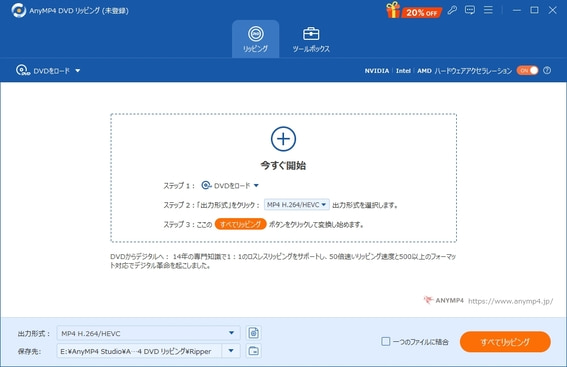
出力形式の設定
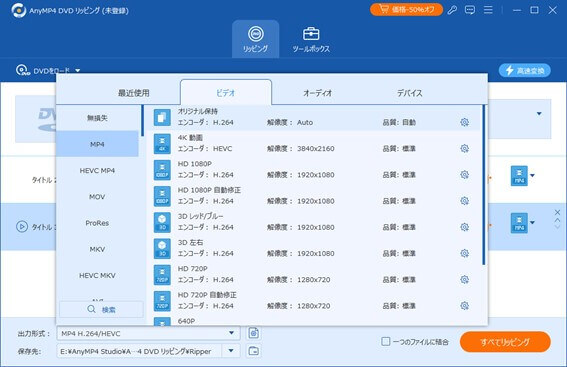
「出力形式」タプで出力としての動画、音声形式を選択できます。また、ここで右側の「設定」ボタンをクリックして、ビットレート、解像度、フレームレートなどを調整できます。「保存先」タプで変換したファイルの保存フォルダを指定できます。
DVDを動画を編集
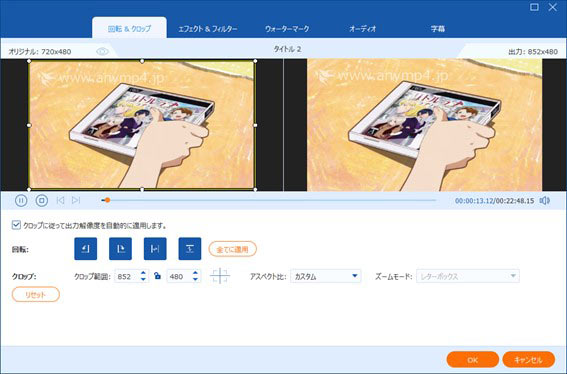
「編集」ボタンをクリックして、DVD動画を回転、クロップ、フォルダ追加など豊富な編集機能を利用することができます。
DVDを動画に変換
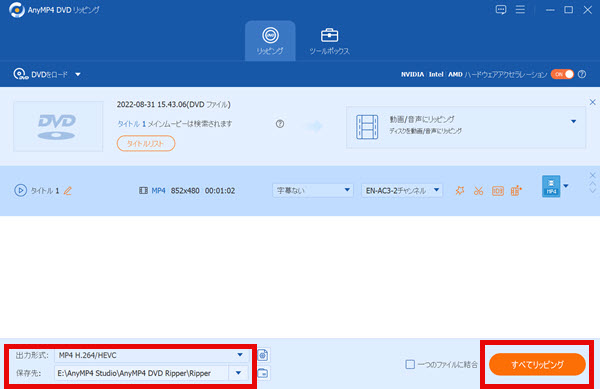
出力形式と保存先を確認したから、最後、「すべてリッピング」ボタンをクリックして、DVDを動画に変換できます。
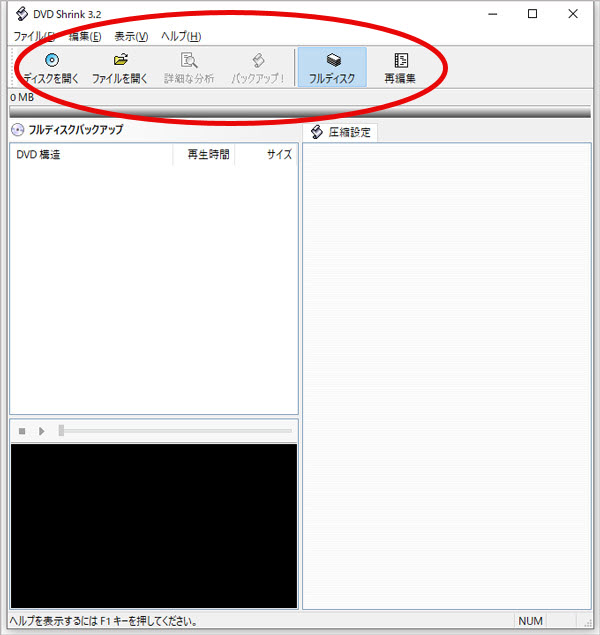
DVD Shrinkは、Windowsに向けるDVDのコピーおよびバックアップを行うためのフリーソフトです。このソフトウェアは、元々DVDのデータを圧縮してディスクの容量を減らすことができるため、バックアップ用のDVDに必要な容量を削減することができます。
このソフトは使いやすいインターフェースを備えており、ユーザーは直感的に操作することができます。ただし、DVD Shrinkは古いソフトウェアであり、最新の暗号化技術に対応していないため、最新のDVDには対応していない場合があります。また、長い間更新されていないため、最新のWindows10/11には非対応で、また、DVD Shrink エラー発生の可能性も高いです。
| オススメ度 | ★★★★ |
| 対応OS | Windows 95/98/2000/XP/Vista/7/8/8.1 |
| 日本語対応 | ◯ |
| DVDコピーガード | CSS や 地域コード(Region Code)などの一部の古いコピーガードのみ |
| 入力形式 | DVDディスク、DVDフォルダ |
| 出力形式 | DVDフォルダ、ISOファイル |
| 推奨ユーザー | 初心者~中級者 |
メリット:
デメリット:
DVD Shrinkは無料でDVDをコピーできて便利です。しかし、最新のWindows10/11に対応していなく、また最新のコピーガードを解除することもできないです。また、DVD ShrinkでコピーしたDVDは画質面でも劣ります。こちらの欠点を避けるAnyMP4 DVD コピーはWindows及びMac両端末でDVDを高品質でコピーできます。ぜひ、無料試用版をお試してください。
DVD Decrypterは、DVDのコピーやリッピングを行うためのフリーソフトです。このソフトウェアは、DVDからコンテンツを解読し、コピー可能な形式に変換することができます。また、コピーガードやリージョンコードなどの制限を解除することも可能です。このソフトウェアは、使いやすさと高い効率性を両立させた点が特徴であり、多くのユーザーに支持されています。ただし、DVD Decrypterは開発が停止しており、最新のDVDに対して、 DVD Decrypterでコピーできない可能性があります。
現在、DVD Decrypterの公式サイトは閉鎖されているため、現在はありません。代わりに、DVD Shrinkや AnyMP4 DVD コピーなど多くのDVDコピーソフト配布サイトでダウンロードできます。
| オススメ度 | ★★★ |
| 対応OS | Windows 98/ME/2000/XP/Vista/7/8/8.1 |
| 日本語対応 | ◯ |
| DVDコピーガード | CSS、RC(リージョンコード)、RCE、 マクロビジョン保護など |
| 入力形式 | DVDディスク、ISOイメージファイル |
| 出力形式 | DVDディスク、DVDフォルダ、ISOイメージファイル、MDSファイル |
| 推奨ユーザー | 初心者~中級者 |
メリット:
デメリット:
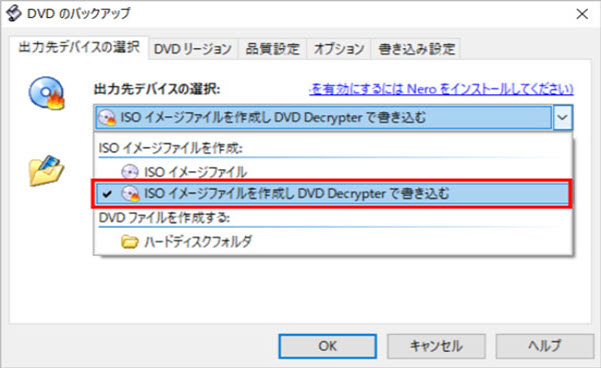
DVD Decrypter は DVD Shrink に比べて対応するコピーガードの数は多いものの、動画の圧縮機能という点では劣ります。このように、無料ソフトは機能に限界があるのが現実です。これらに対し、AnyMP4 DVD コピーは、面倒な手順を一切必要とせず、高い信頼性と画質、さらに圧縮をはじめとする多機能性を兼ね備えて、DVDコピーガードを解除し、DVDをコピーできます。有料ソフトではありますが、その高い完成度と安定性を考慮すれば、現代においては最もおすすめできる選択肢と言えるでしょう。
Handbrakeを使用することで、DVDのコンテンツをデジタルフォーマットに変換し、コピーすることが可能です。さらに、このソフトは、DVDを動画に変換できだけでなく、DVDからオーディオトラックや字幕を抽出することも可能です。また、DVD動画の形式や解像度をカスタマイズすることもできます。
| オススメ度 | ★★★★ |
| 対応OS | Windows 11/10/8/7/ Vista Mac OS |
| 日本語対応 | ◯ |
| DVDコピーガード | × |
| 入力形式 | DVDディスク、ISOファイル、DVDフォルダ |
| 出力形式 | MKV, M4V, MP4, MP3, AAC, AC3など |
| 推奨ユーザー | 中級者~専門者 |
メリット:
デメリット:
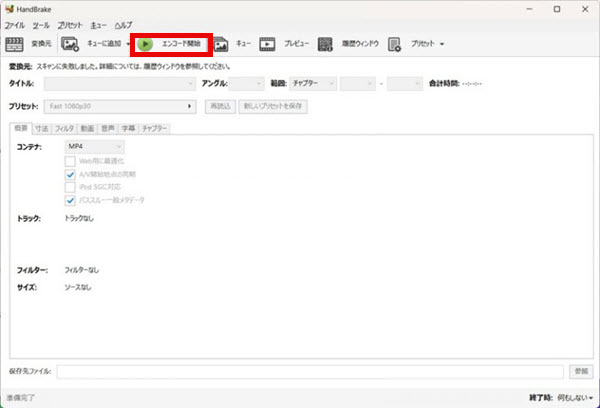
自作のDVDを無料でコピーしたいなら、Handbrakeでは役に立ちます。ただし、より多くのDVD種類(市販やレンタルなど)をコピーしたいなら、コピーガードを解除する必要があります。この時にAnyMP4 DVDリッピングが一番おすすめです。高品質変換のほか、動画強化・圧縮・編集など豊富な機能も利用できて、自分なり動画ファイルを作れます。ぜひ、無料版をお試しください!
ImgBurnは、CD、DVD、HD-DVD、Blu-rayディスクの作成や書き込みできるソフトです。また、ImgBurnでISOイメージファイルを作成することもできます。DVDディスクの作成や書き込みだけでなく、ディスクの検証やDVDコピーも簡単に行うことができます。
ImgBurnは多様なファイル形式に対応しており、ISO、BIN、CUE、IMGなどのさまざまな形式のディスクイメージを扱うことができます。また、高度な設定やカスタマイズも可能であり、ユーザーが自分のニーズに合わせてソフトウェアを調整することができます。さらに、複数のドライブを同時に制御することも可能であり、生産性を向上させることができます。
| オススメ度 | ★★★ |
| 対応OS | Windows 98/2000/XP/Vista/7/8/10など |
| 日本語対応 | ◯(日本語化必要) |
| DVDコピーガード | × |
| 入力形式 | CDディスク、DVDディスク、Blu-rayディスク、DVDフォルダ, Blu-rayフォルダーなど |
| 出力形式 | CDディスク、DVDディスク、Blu-rayディスク、DVDフォルダ, Blu-rayフォルダー、BIN、CUE、ISO、MDS、NRG、VIDEO_TSフォルダなど |
| 推奨ユーザー | 初心者~専門者 |
メリット:
デメリット:
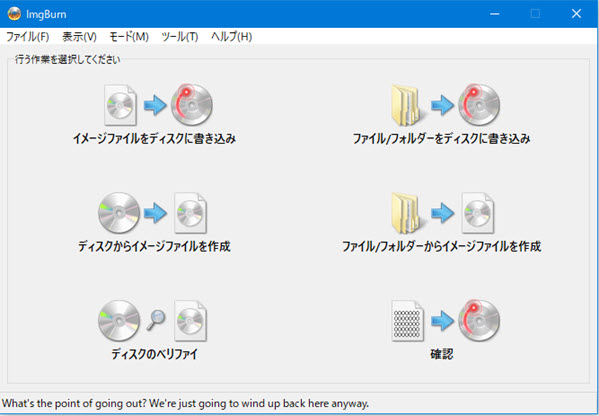
ImgBurnはDVDの書き込みや簡単なDVDコピーができる無料ソフトです。しかし、コピーガードの解除にはに対応しておらず、Macでは操作できない欠点もあります。インターフェイスがやや複雑で、初心者にとって分かりにくい時もあります。その時、AnyMP4 DVD コピーがおすすめです。ロスレス品質でDVDをコピーできるほか、DVD圧縮や編集など色々な機能を利用できます。ぜひ、無料試用版でこれらの機能を一応体験してみてください!
VidCoderはもう一つ使い方のDVDコピーフリーソフトです。このソフトウェアを使用することで、DVDやBlu-rayディスクから映像をリッピングし、MP4やMKVなどのより一般的な動画形式に変換することができます。また、これを使って動画ファイルのビットレートや解像度などのパラメータをカスタマイズすることができ、出力ファイルの品質を細かく調整することが可能です。
| オススメ度 | ★★★ |
| 対応OS | Windows11/10(64 bit) |
| 日本語対応 | ◯ |
| DVDコピーガード | × |
| 入力形式 | DVDディスク、Blu-rayディスク、ISOファイルなど |
| 出力形式 | MP4、MKV、WebM、VP9、VP8など |
| 推奨ユーザー | 初心者~中級者 |
メリット:
デメリット:
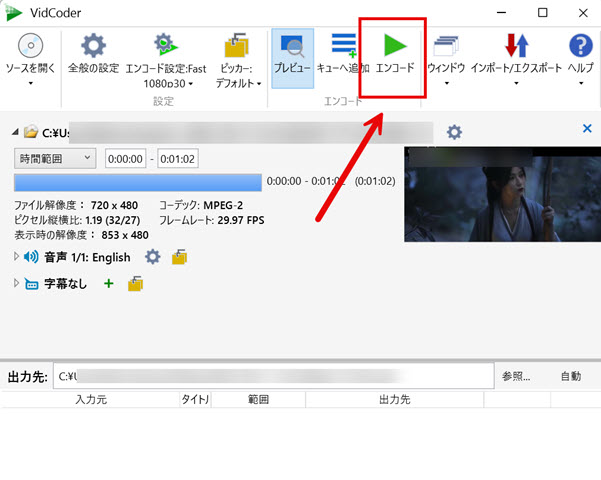
VidCoderは、出力ファイルの品質を調整でき、動画処理に詳しい上級者から高い支持を得ているフリーソフトです。しかし、その強みである「細かい設定」こそが、初心者には最大のハードルとなります。AnyMP4 DVDリッピングは、VidCoderが持つ「品質」というメリットを保ちつつ、その最大の弱点である「操作の難しさ」をすべて解消した、現代的なオールインワンソリューションです。今すぐ下のボタンをクリックして、まず無料でこのソフトを体験してみましょう!
XMedia Recodeは、DVDやブルーレイディスクからのリッピングや、サウンドトラックの抽出だけでなく動画ファイルの変換なども行うことができます。これを使って、DVDを動画ファイルにコピーできます。、AVI、MP4、MKV、WMVなどのファイル形式をサポートしています。また、バッチ処理機能を備えており、複数のファイルを一度に処理することも可能です。
| オススメ度 | ★★★★ |
| 対応OS | Windows OS:Windows 10/8.1/8/7 |
| 日本語対応 | ◯ |
| DVDコピーガード | × |
| 入力形式 | DVDディスク、Blu-rayディスク、VIDEO_TSフォルダー、ISO |
| 出力形式 | AVI、3GP、MP4、MOV、WMV、VCDなど |
| 推奨ユーザー | 初心者~中級者 |
メリット:
デメリット:
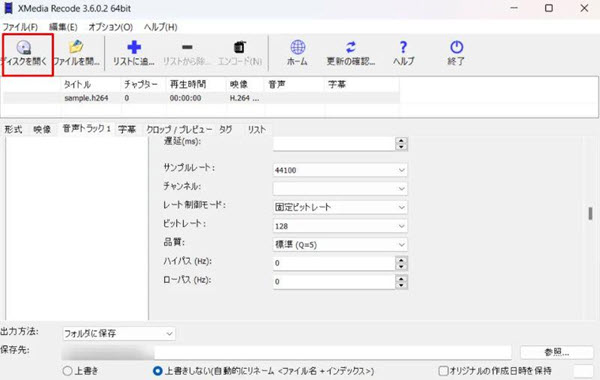
XMedia RecodeはMacで操作できません。代わりに、AnyMP4 DVDリッピングという高品質でDVDを動画形式コピーできるソフトをおすすめです。このソフトはコピーガードを解除する機能を備えており、WindowsとMac両方に対応して便利です。
CDBurnerXPはDVDコピーできるソフトとして、CD、DVD、Blu-rayディスクの書き込みや消去を行うことができます。さまざまなディスクフォーマットに対応しており、ディスクの種類や容量に合わせて適切な設定を行うことができます。また、ディスクのラベリングやカバーアートの追加など、プロフェッショナルな仕上がりを実現するための機能も豊富に備えています。
| オススメ度 | ★★★ |
| 対応OS | Windows 2000以降 |
| 日本語対応 | ◯ |
| DVDコピーガード | × |
| 入力形式 | CDディスク、DVDディスク、Blu-rayディスク、DVDフォルダ |
| 出力形式 | CDディスク、DVDディスク、Blu-rayディスク、ISO、MDS |
| 推奨ユーザー | 初心者~中級者 |
メリット:
デメリット:
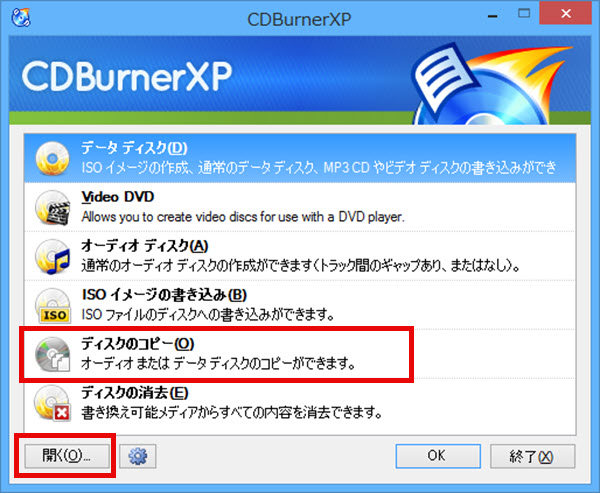
CDBurnerXPは、コピーガードのかかっていない自作DVDのコピーを作成できます。無料で利用できる点は便利ですが、コピーガード付きのDVDには不向きです。また、一部の古いドライブとの互換性に問題が生じ、コピーに失敗するケースもある点にご注意ください。
VLC media playerは、オープンソースのクロスプラットフォームで利用可能なメディアプレイヤーソフトウェアです。また、このソフトはDVDコピーすることもできます。VLCはBlu-rayやDVDディスクの再生にも対応しており、高品質な映像と音声を提供します。だから、DVDコピーしてから再生することもできます。さらに、多言語に対応しており、世界中のユーザーに利用されています。
| オススメ度 | ★★★ |
| 対応OS | Windows(Windows XP SP3以降からWindows 11まで) macOS |
| 日本語対応 | ◯ |
| DVDコピーガード | 一部だけ、一般的には市販のDVDのコピーガードを解除できない |
| 入力形式 | DVDディスク、Blu-rayディスク、ISOファイルなど |
| 出力形式 | MPEG、WMV、MP4、MOV、3GP、WAV、FLVなど |
| 推奨ユーザー | 中級者~専門者 |
メリット:
デメリット:
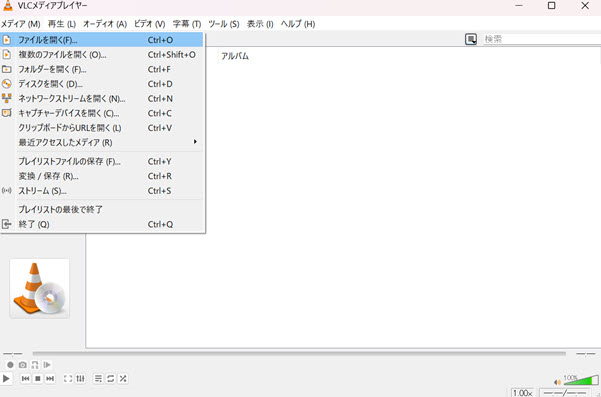
AnyMP4 DVD コピーは面倒な設定は一切不要です。DVDを入れて、形式を選び、ボタンを押すだけの簡単3ステップだけです。VLCのように再生中の変換(機能が限定的)で悩む必要はありません。また、最新のコピーガードに対応していて、高品質を維持したまま、DVDをコピーできます。ぜひ、無料試用版でこのような強力な機能を実際に体験してみてください!
Freemake Video Converterは、Windows向けの動画変換フリーソフトです。また、DVDやブルーレイディスクからの動画を抽出することが可能です。また、動画編集機能も備えており、動画にタイトルや字幕を追加したり、カットや回転、リサイズなどの編集作業を行うことができます。多くのユーザーによって高く評価されており、その使いやすさや多機能性が特に称賛されています。
| オススメ度 | ★★★★ |
| 対応OS | Windows OS: Windows 11/10/8.1/8/7/Vista MacOS |
| 日本語対応 | ◯ |
| DVDコピーガード | × |
| 入力形式 | DVDディスク、MP3、MP4、AVI、MKVなど |
| 出力形式 | MP3、MP4、AVI、MKV、WMV、MOVなど |
| 推奨ユーザー | 初心者~中級者 |
メリット:
デメリット:
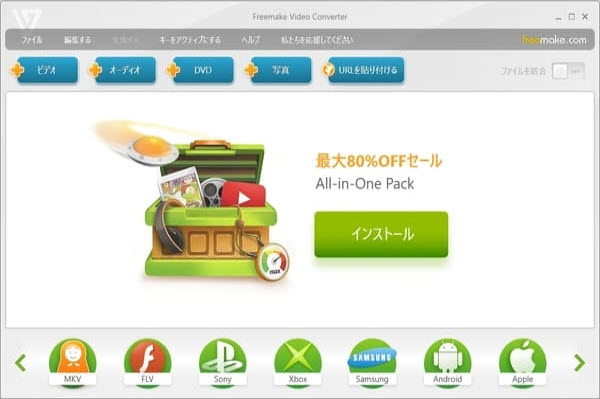
こちらも自作DVDのコピーに対応し、インストール不要で便利なフリーソフトです。ただし、動画編集機能はややシンプルで、複雑な編集を伴うDVDのコピー・作成には向きません。このような場合、AnyMP4 DVDリッピングがその不足を補います。500種類以上の動画形式変換をはじめ、編集や圧縮など充実した高度な機能を活用すれば、ご自身の作品を簡単な手順で仕上げられます。ぜひ無料体験版で、これらの機能を実際にご体験ください。
MakeMKVは、Blu-rayやDVDから動画と音声を抽出してMKVファイルに変換することができるソフトウェアです。このソフトウェアは、Blu-rayやDVDからの動画と音声の変換だけでなく、タイトルやチャプターの選択、字幕や音声トラックの選択など、さまざまなカスタマイズオプションを提供しています。高品質な動画と音声を保持しながら、コンテンツを変換することができるため、多くのユーザーに利用されています。
| オススメ度 | ★★★ |
| 対応OS | Windows OS: Windows 11、Windows 10、Windows 8.1、Windows 8、Windows 7 MacOS: Mac OS X 10.6以降 |
| 日本語対応 | ◯ |
| DVDコピーガード | CSS、容量偽装、ディズニー系アニメ、RCEなど |
| 入力形式 | DVDディスク、Blu-rayディスク、DVDフォルダ、BDMVファイル、ISOイメージファイル |
| 出力形式 | MKV |
| 推奨ユーザー | 初心者 |
メリット:
デメリット:
MKV形式でのDVDコピーに特化しており、その目的には適しています。MKV形式は再生互換性に課題があり、多くのデバイスで再生できないデメリットがあります。それに比べ、やはりAnyMP4 DVDリッピングが優れています。それに比べ、AnyMP4 DVD リッピングは500種類以上の形式変換に対応。互換性を気にせず、あらゆる環境で自由に再生・視聴できます。
| 製品 | 対応OS | コピーガード解除 | 使いやすさ | オススメ度 |
| AnyMP4 DVD コピー | Windows/Mac | ◯ | ★★★★★ | ★★★★★ |
| AnyMP4 DVD リッピング | Windows/Mac | ◯ | ★★★★★ | ★★★★★ |
| DVD Shrink | Windows | ◯(一部のみ) | ★★★★ | ★★★★ |
| DVD Decrypter | Windows | ◯(一部のみ) | ★★★★ | ★★★ |
| Handbrake | Windows/Mac | × | ★★★ | ★★★★ |
| ImgBurn | Windows | × | ★★★ | ★★★ |
| VidCoder | Windows | × | ★★★ | ★★★ |
| XMedia Recode | Windows | × | ★★★ | ★★★★ |
| CDBurnerXP | Windows | × | ★★★★ | ★★★ |
| VLC media player | Windows/Mac | ◯(一部のみ) | ★★★ | ★★★ |
| Freemake Video Converter | Windows | × | ★★★★ | ★★★★ |
| MakeMKV | Windows/Mac | ◯(一部のみ) | ★★★ | ★★★ |
DVDコピーソフトは、目的(コピーガードの有無、目的ファイル形式、OS対応)、機能(圧縮、高速性など)、料金(無料か有料か)、使いやすさを考慮して、選びましょう。では、目的に応じたDVDコピー用フリーソフトをご紹介します。
1. 目的に応じてDVDコピーソフトを選択:
2. 使用OSに応じてDVDコピーソフトを選択:
Windowsのみに対応しているソフトもあれば、Macにも対応しているソフトもあります。使用しているOSに対応しているか確認が必要です。 具体的には、DVDコピーフリーソフト一覧表をチェックしてください。
3. ソフトの機能に応じてDVDコピーソフトを選択:
4. 使いやすさに応じてDVDコピーソフトを選択:
5. 料金に応じてDVDコピーソフトを選択:
• 自作DVDのコピー向け: DVD Shrink、CDBurnerXP、Freemake Video Converter がおすすめです。
• コピーガード付きDVDのコピー向け: DVD Decrypter や MakeMKV が利用できます。ただし、対応できるコピーガードという保護技術は一部に限られる点にご注意ください。
• 中級者~上級者向け: 詳細な設定項目が豊富な Handbrake や XMedia Recode が適しています。
さらに、フリーソフトでは物足りない、または操作が難しいと感じる場合は、これら全ての機能を兼ね備えたAnyMP4 DVD コピーとAnyMP4 DVDリッピングを最も強くおすすめします。市販・レンタルDVDのコピーガード解除は有料ソフトが優れている場合が多く、無料ソフトでは実現でいないのです。高品質・高速度で確実なDVDコピーを実現しますので、ぜひ無料体験版でその性能をお試しください。
AnyMP4 DVD コピーダウンロードボタン
AnyMP4 DVD リッピングダウンロードボタン
本文は、使いやすいのDVDコピー、リッピングソフトを12選厳選し、紹介いたしました。それぞれの特徴を説明しますので、自分の都合に応じて選択できれば幸いです。さらに、コピーガードや利便性、機能の豊富性などと言えば、強力なAnyMP4 DVD コピーソフトをおすすめします。ぜひ、無料試用版でこのソフトを実際に体験してみてください!
推薦文章

このページでは感動アニメDVDをリッピングする方法をみんなにご紹介いたします。

ISOファイルの作り方を探したいでしょうか?この記事はWindows及びMacでMP4をISOファイルに高画質・ロゴなしで変換する方法を、ソフトの使い方とともに詳しく解説します。

DVD9とDVD5の間の区別やびそれぞれの特徴、及び圧縮する方法を紹介します。

レンタル・自作DVDディスクをリッピングして保存する方法を紹介いたします。

ホーム | 会社情報 | プライバシーポリシー | お問い合わせ
Copyright © 2026 AnyMP4 Studio. All rights reserved.



 安全性確認済み
 DVD コピー