
動画をMP4に変換
動画をMP4に変換したいものの、「パソコンではどのソフトを使えばいい?」「iPhoneやスマホだけでも変換できる?」と迷うことがあります。
MP4は多くのパソコンやスマホ、動画サービスで扱いやすく、再生や共有にも便利な動画形式です。元の動画形式や使っている端末に合った方法を選べば、難しい操作をしなくてもMP4に変換できます。
この記事では、パソコン・iPhone・Androidスマホに分けて、動画をMP4に変換する方法を紹介します。「AnyMP4 動画変換 究極」をはじめ、HandBrakeやiCloud、スマホアプリを取り上げ、目的や使用端末に合う方法を選べるよう、それぞれの手順と使い分けを解説します。
パソコンで動画をMP4に変換するなら、専用の動画変換ソフトを使うのが簡単です。動画を読み込んでMP4を選ぶだけで変換できるため、複雑な設定は必要ありません。複数の動画をまとめて変換したい場合や、変換とあわせて圧縮・編集まで済ませたい場合にも便利です。
ここでは、操作が簡単で多機能な「AnyMP4 動画変換 究極」と、無料で使える動画変換フリーソフト「HandBrake」を使う方法を紹介します。
パソコンで手軽に動画をMP4に変換したい場合は、「AnyMP4 動画変換 究極」を利用できます。WindowsとMacに対応しており、MP4をはじめ、MOV、AVI、MKV、WMV、WebMなど500種類以上の動画・音声形式をサポートしています。8K・5K・4Kなどの高解像度動画にも対応し、複数のファイルをまとめて変換することも可能です。
AnyMP4 動画変換 究極の主な特徴
「AnyMP4 動画変換 究極」なら、動画を追加して出力形式にMP4を選ぶだけで、複雑な設定をしなくても簡単に変換できます。ここからは、実際の操作画面に沿って3ステップで変換手順を紹介します。
MP4に変換したい動画を追加する
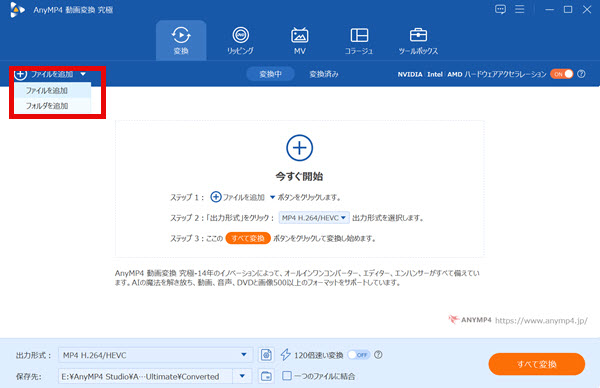
「AnyMP4 動画変換 究極」を起動し、「変換」画面から「ファイルを追加」をクリックします。MP4に変換したい動画を選択して読み込みます。フォルダごと追加することもできます。
出力形式にMP4を選択する
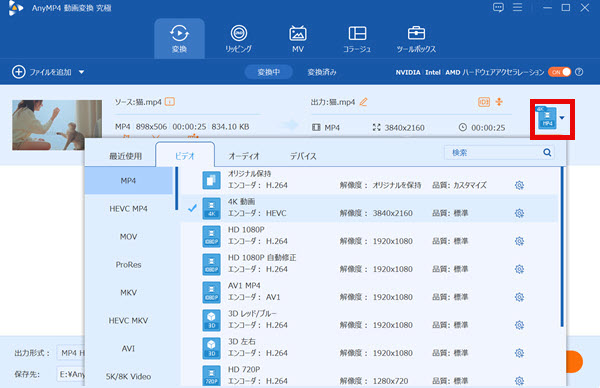
動画を追加したら、画面右側の「出力形式」をクリックし、出力する動画形式から「MP4」を選択します。必要に応じて、解像度や動画品質などの出力設定も調整できます。
動画をMP4に変換する
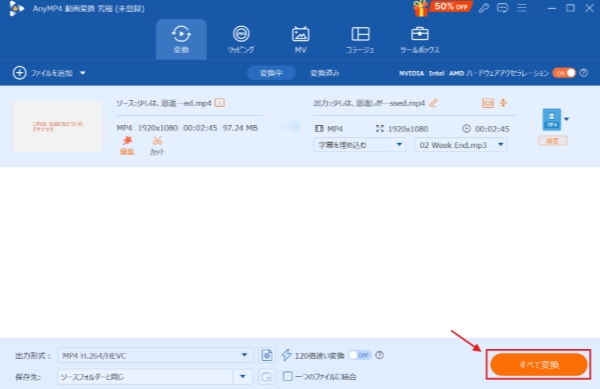
保存先を指定して「すべて変換」をクリックすれば、MP4への変換が始まります。変換が完了すると、指定したフォルダからすぐにMP4動画を確認できます。
「動画を追加 → MP4を選択 → 変換」というシンプルな流れなので、初めて動画変換ソフトを使う方でも簡単に操作できます。特に、複数の動画をまとめて変換したい、変換後に圧縮や編集も行いたい、できるだけ手間をかけずにMP4を作成したい場合は、「AnyMP4 動画変換 究極」がおすすめです。まずは無料ダウンロードして、手元の動画をMP4に変換してみてください。
費用をかけずに動画をMP4へ変換したい場合は、無料の動画変換フリーソフト「HandBrake」を利用できます。
HandBrakeはWindows・Mac・Linuxに対応するオープンソースソフトで、MP4、MKV、WebMの3形式で動画を書き出せます。無料で利用できるのが大きなメリットです。
一方で設定できる項目が多いため、初めて使う場合はプリセットを利用すると操作しやすくなります。
変換したい動画を読み込む
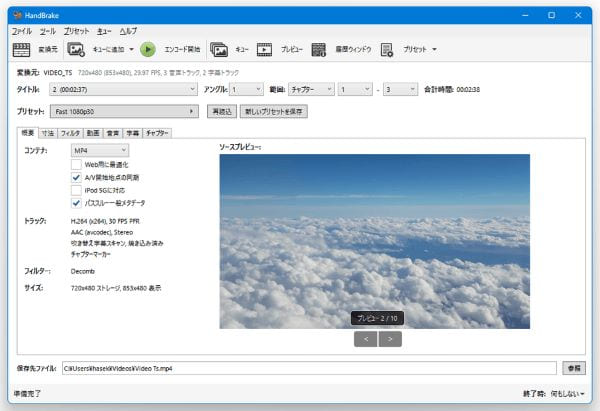
HandBrakeを起動し、「変換元」からMP4に変換したい動画を選択します。動画ファイルを画面にドラッグ&ドロップして読み込むこともできます。
MP4形式のプリセットを設定する
設定タブで動画の用途や画質に合った設定を選択します。特に細かな指定がなければ、「Fast 1080p30」などのMP4プリセットを利用できます。画質や解像度を変更したい場合は、必要に応じて各項目を調整します。
保存先を指定して変換する
最後に「エンコード開始」をクリックすると変換が始まり、完了後は指定した場所に変換後の動画が保存されます。
無料でMP4に変換したいだけならHandBrakeでも十分です。ただし、設定項目が多いため、操作のわかりやすさや一括変換、編集・圧縮まで含めた作業効率を重視するなら、「AnyMP4 動画変換 究極」のほうが使いやすいでしょう。
ソフトをインストールせずに動画をMP4へ変換したい場合は、オンラインツールの「FreeConvert」を利用できます。ブラウザ上で動画をアップロードしてMP4へ変換できるため、ソフトをダウンロードせずにすぐ変換したい場合に便利です。
FreeConvertはMP4をはじめ、MOV、AVI、MKV、WebMなど多くの動画形式の変換に対応しています。「詳細オプション」では、動画コーデックや解像度、フレームレート、ビットレートなども調整できます。現在、無料利用時のファイルサイズ上限は1GBです。
変換したい動画をアップロードする
「FreeConvert」のMP4コンバーターを開き、「ファイルを選択」からMP4に変換したい動画をアップロードします。
必要に応じて出力設定を調整する
MP4への変換前に、必要に応じて「詳細オプション」から動画品質や解像度、ビットレート、コーデックなどを設定します。特に設定を変更しない場合は、そのまま変換を進めることもできます。
MP4に変換してダウンロードする
変換を開始し、処理が完了したらMP4動画をパソコンにダウンロードします。
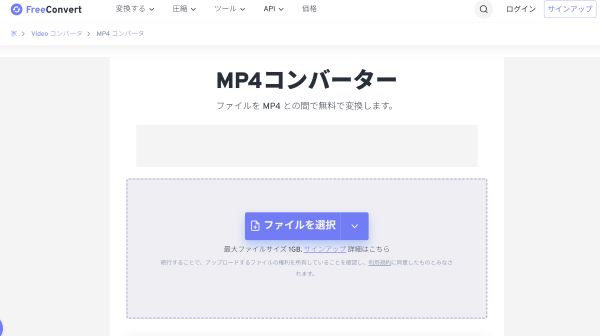
動画を1本だけすぐにMP4へ変換するなら、インストール不要のオンラインツールが手軽です。一方、容量の大きい動画や複数のファイルを高画質でまとめて処理し、圧縮や編集まで一度に済ませるなら、「AnyMP4 動画変換 究極」を使うのが最も効率的です。
iPhoneで動画をMP4に変換したい場合は、iCloudからMP4形式でダウンロードする方法と、動画をパソコンに転送して変換する方法があります。
iPhoneで撮影した動画には、カメラ設定によってH.264またはHEVC(H.265)などの動画コーデックが使われます。MP4は動画や音声を格納するコンテナ形式のため、再生環境との互換性を高めたい場合は、MP4/H.264へ変換しておくと幅広い機器で扱えます。
iCloud写真を利用している場合は、専用の動画変換アプリを追加しなくても、iCloud.comから動画をMP4形式でダウンロードできます。「互換性優先」を選択すると、動画はMP4/H.264形式でダウンロードされます。
iCloudで変換したい動画を選択する
iPhoneのブラウザでiCloud.com/photosを開き、Apple Accountでサインインします。「選択」をタップして、MP4に変換したい動画を選びます。
「互換性優先」を選択する
詳細ボタンをタップし、「その他のダウンロードオプション」を開きます。表示された項目から「互換性優先」を選択します。
Appleによると、「未編集のオリジナル」では撮影時の形式がそのまま維持されるのに対し、「互換性優先」では動画がMP4/H.264形式でダウンロードされます。
MP4動画をダウンロードする
最後に「ダウンロード」をタップすると、MP4形式の動画をiPhoneに保存できます。動画を1本だけ手軽に変換したい場合や、新しい動画変換アプリをインストールせずに済ませたい場合に便利な方法です。
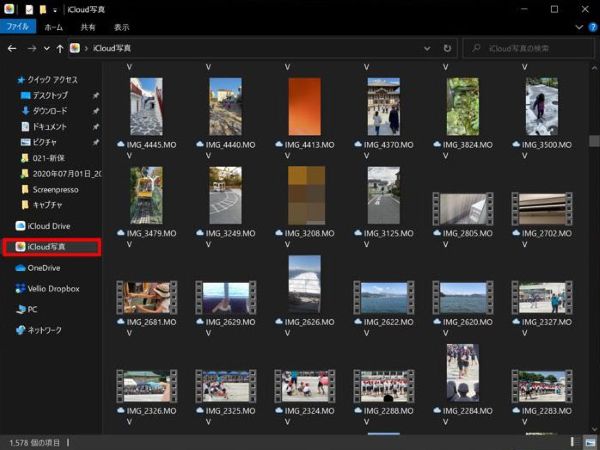
なお、この方法を利用するには、変換したい動画がiCloud写真に保存されている必要があります。iCloud写真はストレージ容量を使用するため、動画の容量が大きい場合は空き容量にも注意しましょう。
動画の本数が多い場合や、長時間の動画をまとめて処理したい場合は、iPhone動画をパソコンへ転送してから変換するほうが効率的です。
「AnyMP4 動画変換 究極」を使えば、iPhoneから取り込んだ動画をまとめてMP4に変換でき、必要に応じて圧縮やカットも同時に行えます。
iPhone動画をパソコンに転送する
iPhoneをUSBケーブルでパソコンに接続し、画面の案内に従ってデバイスの接続を許可します。Macでは「写真」アプリを使います。WindowsではAppleデバイスアプリをインストールしたうえで、Microsoft フォトの「インポート」から動画を取り込みます。
動画を追加する
転送した動画を「AnyMP4 動画変換 究極」に読み込みます。前述したパソコンでの変換方法と同じように、出力形式から「MP4」を選択します。「AnyMP4 動画変換 究極」では、ファイルを追加して出力形式を選び、「すべて変換」をクリックする流れで動画を変換できます。
MP4に変換して保存する
必要に応じて画質や解像度を設定し、保存先を指定して変換を開始します。複数のiPhone動画を一度に処理したい場合や、変換とあわせて圧縮・編集も行いたい場合は、パソコンで作業するほうが効率的です。
Androidスマホで動画をMP4に変換する場合は、動画変換アプリを使ってスマホだけで変換する方法と、動画をパソコンに転送してから変換する方法があります。
少数の動画ならスマホアプリで手軽に変換できますが、容量の大きい動画や複数のファイルをまとめて処理するなら、パソコンを使うほうが効率的です。
ここでは、Inverse AIの「Video Converter, Compressor」を例に紹介します。MP4、MKV、AVI、3GP、MOV、WMV、WebMなどの動画形式に対応し、解像度、フレームレート、ビットレートなども設定できます。
変換したい動画を選択する
Google Playから「Video Converter, Compressor」をインストールして起動します。動画変換機能を選び、スマホ内からMP4に変換したい動画を追加します。
出力形式にMP4を選択する
出力する動画形式から「MP4」を選択します。必要に応じて、解像度やフレームレート、ビットレートなども設定できます。同アプリではMP4を含む複数の動画形式と、4Kから240pまでの解像度設定に対応しています。
動画をMP4に変換する
設定内容を確認して変換を開始します。処理が完了したら、変換されたMP4動画をスマホに保存します。
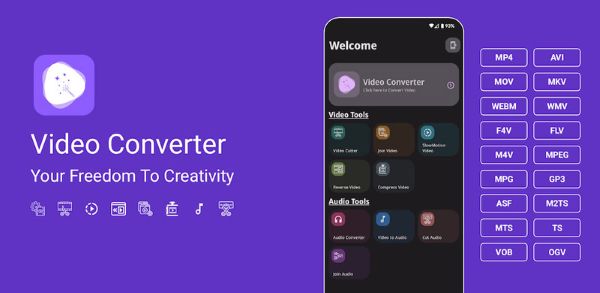
パソコンを使わずにスマホだけで変換できるため、動画を数本だけ手軽にMP4へ変換したい場合に利用しやすい方法です。一方、無料利用では広告が表示され、一部機能には有料オプションもあるため、利用前に確認しておきましょう。
容量の大きい動画や複数のスマホ動画をまとめてMP4に変換したい場合は、Androidスマホからパソコンへ動画を転送し、動画変換ソフトで処理する方法もあります。
Androidから動画をパソコンへ移す方法は、WindowsとMacで異なります。Windowsでは、USB接続後にAndroid側で「ファイル転送」を選択し、エクスプローラーから動画をコピーできます。Macでは、GoogleフォトやGoogleドライブなどを経由して動画を保存する方法が確実です。USB接続による転送方法はAndroid端末やメーカーによって異なるため、使用している端末の案内もあわせて確認してください。
Androidスマホからパソコンへ動画を転送する
Windowsの場合
スマホのロックを解除し、データ転送に対応したUSBケーブルでWindowsパソコンと接続します。スマホに表示されるUSB接続の通知を開き、「USBの使用」から「ファイル転送」を選択します。その後、パソコンでAndroidスマホ内の動画を開き、保存したいフォルダへコピーします。
Macの場合
GoogleフォトやGoogleドライブなどにAndroidスマホの動画をアップロードし、Macのブラウザから動画をダウンロードします。Macへ保存した動画は、そのまま「AnyMP4 動画変換 究極」に追加してMP4へ変換できます。
動画を追加する
パソコンへ転送した動画を「AnyMP4 動画変換 究極」に追加し、出力形式から「MP4」を選択します。AnyMP4 動画変換 究極は500種類以上の動画・音声形式に対応しており、複数の動画をまとめて変換することもできます。
MP4に変換して保存する
必要に応じて画質や解像度などを設定し、保存先を指定して「すべて変換」をクリックします。変換が完了すると、MP4動画が指定したフォルダに保存されます。
スマホだけで手早く済ませたい場合は動画変換アプリ、複数ファイルをまとめて効率よく変換したい場合は「AnyMP4 動画変換 究極」というように、動画の本数や作業内容で使い分けると便利です。
動画をMP4に変換するときは、変換後の画質とコーデックを確認しておきましょう。
動画を再エンコードする場合、解像度やビットレートを大きく下げるとファイルサイズは小さくなりますが、その分画質も低下します。画質を損なわずにMP4へ変換したい場合は、元動画と同じ解像度を選び、動画品質を「高品質」に設定するのがポイントです。
また、MP4は動画や音声を格納するコンテナ形式で、同じMP4でも使われている動画コーデックが異なる場合があります。再生環境との互換性を重視するなら、幅広い機器やサービスで利用されているH.264を選ぶと扱いやすくなります。
「AnyMP4 動画変換 究極」では、MP4を選択したあと解像度や動画品質なども設定できるため、保存先や再生環境に合わせて調整してから変換すると便利です。
動画をMP4に変換する方法は、パソコン・iPhone・Androidスマホのどれを使うかによって異なります。
パソコンで動画をMP4に変換するなら、500種類以上の動画・音声形式に対応し、複数ファイルの一括変換からカット・圧縮までまとめて行える「AnyMP4 動画変換 究極」がおすすめです。動画を追加してMP4を選ぶだけなので、初めてでも簡単に操作できます。
無料でMP4に変換したい場合はHandBrake、iPhoneで少数の動画を処理するならiCloud、Androidスマホだけで済ませたい場合は動画変換アプリも利用できます。
一方、動画の本数が多い場合や、容量の大きい動画を扱う場合、変換後の編集・圧縮までまとめて済ませたい場合は、パソコンで「AnyMP4 動画変換 究極」を使うのが最も効率的です。
動画をMP4へ変換する機会が多い方は、まず「AnyMP4 動画変換 究極」を無料ダウンロードして、手元の動画をMP4に変換してみてください。
推薦文章

動画変換ソフトはたくさんありますが、この記事では、いくつかの安全かつ無料な動画変換ソフトを紹介します。

本文では、MP4からMPG/MPEG-1/MPEG-2/MPEG-4に変換して利用する方法と必要なソフトを紹介します。

MOVからMP3に変換する方法が分からないなら、MOVデータからMP3を抽出する方法をご紹介いたしましょう。

本文では、MTS/M2TSをMP4に変換する方法をご紹介いたしますので、必要なら、ご参考ください。

ホーム | 会社情報 | プライバシーポリシー | お問い合わせ
Copyright © 2026 AnyMP4 Studio. All rights reserved.



 安全性確認済み
 動画変換 究極