アマプラを録画する方法を、PC・スマホ別に紹介します。
Amazonプライムビデオには公式の録画機能がありません。公式アプリにはダウンロード機能がありますが、作品によって配信期間や視聴期限が設定されているため、ダウンロードした動画をいつでも視聴できるとは限りません。
本記事では、パソコン・iPhone・Androidでアマプラを録画する方法を、実際の操作手順に沿ってわかりやすく解説します。PC向けの専用録画ソフトやフリーソフトに加え、iPhoneの標準画面収録機能やAndroid向けの録画アプリも紹介します。さらに、アマプラを録画すると黒画面になる原因と対処法についても解説します。

アマプラの再生画面は、PC向けの画面録画ソフトやスマホの画面収録機能を使って録画できます。ただし、Prime Videoの配信作品にはDRMなどのコンテンツ保護が適用されているため、録画ソフトが正常に動作していても、映像部分だけが黒くなったり、録画ファイルに映像が残らなかったりすることがあります。
映画やドラマ、アニメなどの配信作品を録画する場合は、次の点をあらかじめ確認しておきましょう。
パソコンでアマプラを画面録画する場合は、専用の録画ソフトを使うと便利です。特に長時間の映画やドラマを録画するときは、画質に加えて、システム音声も一緒に録音できるか確認しておきましょう。
| 録画ソフト | AnyMP4 スクリーンレコーダー | OBS Studio |
| 料金 | 無料体験版あり/永久ライセンス 5,980円 | 無料 |
| 対応OS | Windows・Mac | Windows・Mac・Linux |
| 録画範囲指定 | ○対応 | ○対応 |
| システム音声録音 | ○対応 | ○対応 |
| 画質設定 | ○対応 | ○対応 |
| 録画後の編集 | ○対応 | ×非対応 |
| 使いやすさ | 初心者でも設定しやすい | 初期設定がやや複雑 |
| 向いている人 | 手軽にアマプラを録画したい方 | 完全無料で録画したい方 |
アマプラをパソコンで録画するなら、「AnyMP4 スクリーンレコーダー」を使うと、録画範囲・システム音声・出力画質を1つの画面でまとめて設定できます。
画面全体はもちろん、プライムビデオの再生部分だけを指定して録画できるため、ブラウザのタブやタスクバーなど余計な部分を動画に入れたくない場合にも便利です。録画した動画はMP4やMOVなどの一般的な動画形式で保存でき、終了後に不要部分をカットすることもできます。
アマゾンプライムビデオを録画するたびにOBSのソースや音声設定を調整するのが面倒なら、「AnyMP4 スクリーンレコーダー」を使うことで、録画開始までの手間を減らせます。
🔎「AnyMP4 スクリーンレコーダー」でアマプラを録画する手順
画面録画ソフトを起動する
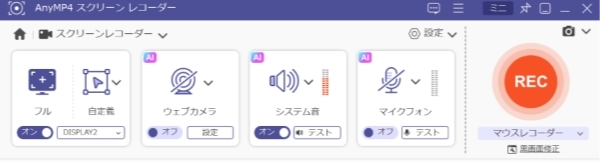
「AnyMP4 スクリーンレコーダー」をパソコンにインストールして起動します。Amazonプライムビデオをブラウザまたは対応アプリで開き、録画したい作品の再生ページまで進みます。
アマプラの録画範囲と音声を設定する
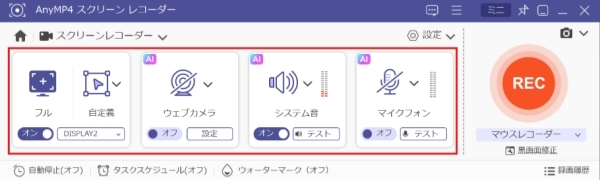
メイン画面から「スクリーンレコーダー」を選択します。アマプラの再生画面だけを録画したい場合は録画範囲を指定し、画面全体を録画する場合は「フル」を選択します。
作品の音声も一緒に録音するため、「システム音」をオンにします。自分の声を録音する必要がなければ「マイクフォン」をオフにしておくと、周囲の雑音が入り込むのを防げます。
アマプラの画面録画を開始する
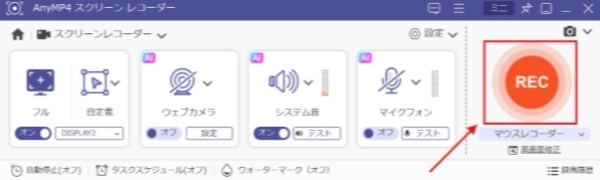
設定が完了したら「REC」をクリックし、カウントダウンが終わったらアマプラの動画を再生します。
ヒント:長時間の映画やドラマを録画する場合は、通知をオフにし、録画中にスリープしない設定へ変更しておきましょう。通知の映り込みや録画の中断を防げます。
録画したアマプラ動画を保存する
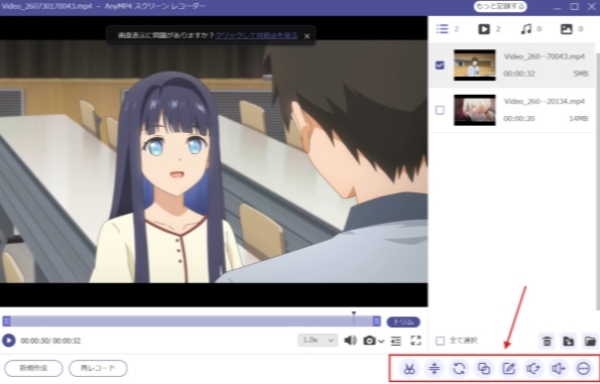
作品の再生が終わったら、停止ボタンをクリックして録画を終了します。プレビュー画面で映像と音声を確認し、冒頭や最後に不要な部分があればカットして保存します。
アマプラを繰り返し録画するなら、「AnyMP4 スクリーンレコーダー」をパソコンにインストールしておくと便利です。録画範囲・音声・画質などをまとめて設定でき、準備が整ったらすぐに録画を開始できます。
録画ソフトに料金をかけたくない場合は、無料・オープンソースの「OBS Studio」も利用できます。
「OBS Studio」はWindows、Mac、Linuxに対応した画面録画・ライブ配信ソフトで、「画面キャプチャ」や「ウィンドウキャプチャ」をソースとして追加して録画できます。Windowsでは、アプリごとに音声をキャプチャすることも可能です。
機能が豊富な分、「AnyMP4 スクリーンレコーダー」と比べて設定項目が多く、初めて使う場合は録画前の準備に手間がかかります。
🔎「OBS Studio」でアマプラを録画する手順
OBS Studioの公式サイトからソフトをダウンロードしてインストールします。インストールが完了したらOBS Studioを起動し、アマプラの再生画面も開いておきます。
「ソース」欄にある「+」をクリックします。Windowsで画面全体を録画する場合は「画面キャプチャ」、Prime Videoを表示しているウィンドウだけを録画する場合は「ウィンドウキャプチャ」を追加します。
macOS 13以降では、OBSの「macOS画面キャプチャ」を利用できます。
「音声ミキサー」を確認し、Prime Videoを再生したときにデスクトップ音声のメーターが動いているかチェックします。保存形式や画質を変更したい場合は、「設定」→「出力」から録画設定を調整します。
右下の「録画開始」をクリックしてからアマプラを再生します。録画を終了するときはOBS Studioに戻り、「録画終了」をクリックします。
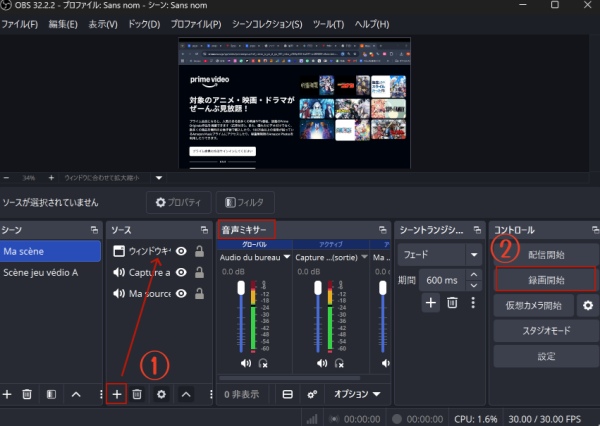
OBS Studioは完全無料で、録画や音声、出力などを細かく設定できるのがメリットです。一方、録画ソースや音声、出力形式などを個別に設定する必要があるため、初めて使う場合は設定に時間がかかることがあります。OBS Studioの細かな設定が難しいと感じる場合は、録画範囲・音声・画質などを一つの画面で設定できる「AnyMP4 スクリーンレコーダー」を利用すると、よりスムーズに録画を始められます。
パソコンを使わず、スマホだけでアマプラを画面録画したい場合は、iPhoneの標準画面収録やAndroid向け録画アプリを利用できます。ただし、スマホではOSやPrime Videoアプリ側の著作権保護による制限を受けやすく、録画を開始できてもプライムビデオの動画部分だけ黒くなる場合があります。
長時間の映画を録画するとストレージ容量を圧迫し、バッテリー消費も増えます。数時間の作品を保存するなら、PCで録画するほうがおすすめです。
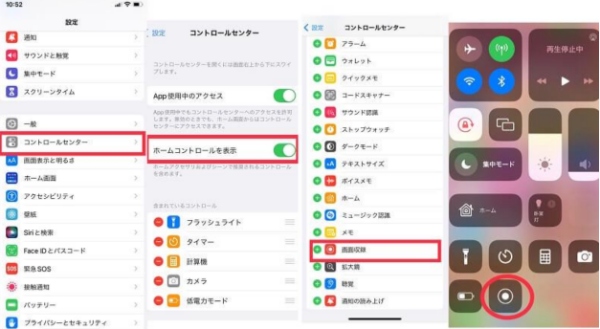
iPhoneには画面収録機能が標準搭載されているため、追加の録画アプリをインストールする必要はありません。
Face ID搭載モデルでは画面右上から下へスワイプし、コントロールセンターを表示します。ホームボタン搭載モデルでは画面下部から上へスワイプします。画面収録ボタンが表示されない場合は、コントロールセンターに追加します。
録画アイコンをタップすると、3秒間のカウントダウン後に画面収録が始まります。そのままPrime Videoアプリへ戻り、録画したい作品を再生します。
録画を終えるときは画面上部の赤い録画表示をタップして停止します。保存した動画は「写真」アプリから確認できます。
Androidでは標準のスクリーンレコード機能に加え、AZ Screen Recorderのような録画アプリも利用できます。AZ Screen RecorderはGoogle Playで提供されている画面録画アプリで、画面と音声の録画に対応しています。
Google PlayからAZ Screen Recorderをインストールして起動します。初回起動時に画面録画や音声などの権限を求められた場合は、使用する機能に必要な権限を許可します。
解像度やフレームレート、音声などを設定します。長時間の作品を録画する場合はファイルサイズも大きくなるため、スマホの空き容量を確認しておきましょう。
録画ボタンをタップして画面収録を開始し、Prime Videoアプリに切り替えて作品を再生します。再生が終わったら通知領域などから録画を停止し、保存した動画を確認します。
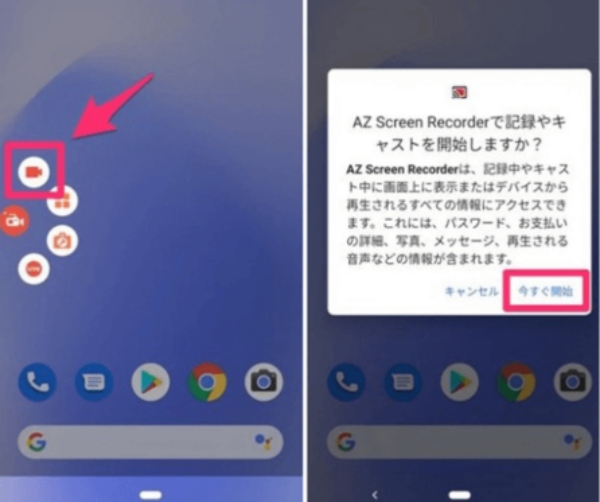
DRMなどで保護されたコンテンツでは、録画を開始しても映像が真っ黒になることがあります。AZ Screen Recorderが正常に動作していても、Prime Video側のコンテンツ保護によって映像を保存できないケースがあります。
録画は完了しているのに、再生するとアマプラの映像部分だけ真っ黒になる場合、録画ソフトを入れ直しても改善しないことがあります。黒画面になる原因は、DRMによるコンテンツ保護や録画対象の指定、ブラウザ設定などに分かれます。
黒画面になる原因の一つが、DRM(デジタル著作権管理)によるコンテンツ保護です。映画やドラマなどの映像配信サービスでは、不正コピーを防ぐために強力な著作権保護技術が利用されています。
この保護が有効になっている映像は、PCやスマホの画面上では正常に再生されていても、録画ソフト側には映像データが渡らず、動画部分だけが真っ黒に保存されてしまうことがあります。
まずは録画したい作品を数秒〜数十秒だけテスト録画し、映像まで正常に保存されるか確認してください。それでも黒画面になる場合は、専用の録画設定が可能な「AnyMP4 スクリーンレコーダー」などのソフトで設定を見直し、再度試してみてください。
OBS Studioなどのキャプチャソフトでは、録画ソースとして指定したウィンドウと、実際にアマプラを再生しているウィンドウが異なっていると、何も表示されなかったり画面が真っ黒になったりすることがあります。
OBS Studioを使用している場合は、ソースで「ウィンドウキャプチャ」を選び、Prime Videoを表示しているブラウザ(ChromeやEdgeなど)を正確に選択し直してください。
PCのブラウザでPrime Videoを再生している場合、「ハードウェアアクセラレーション機能」の影響で録画映像が黒くなることがあります。
Google Chromeなどのブラウザ設定を開き、「グラフィック アクセラレーションが使用可能な場合は使用する」をオフに変更してブラウザを再起動してから、再度録画を試してください。
無料で録画したい場合は、OBS Studioを利用できます。ただし、OBS Studioは配信にも対応した多機能ソフトのため、録画ソースや音声、出力などの設定項目が多く、初めて使う場合は操作に迷いやすいでしょう。一方、「AnyMP4 スクリーンレコーダー」は録画に必要な機能がわかりやすくまとめられており、録画範囲・システム音声・画質・出力形式なども細かく設定できます。無料で使うことを優先するなら「OBS Studio」、豊富な録画設定と操作のわかりやすさを両立したいなら「AnyMP4 スクリーンレコーダー」が便利です。
主な原因は、アマゾンプライムビデオの作品に適用されているDRMなどのコピーガードです。そのため、録画を開始しても映像が正常に記録されず、音声だけが録音されたり、動画部分が黒く保存されたりすることがあります。
アマプラを録画して映像は保存できたものの、音声が入っていない場合は、録画ソフトの音声設定を確認してください。PC内部で再生される音声を録音するには、「システム音」を有効にします。マイク入力は自分の声や周囲の音を拾う設定です。
また、使用するブラウザやアプリ、コンテンツ保護の影響によって正常に録音できない場合もあります。長時間の映画やドラマを録画する前に、数十秒ほどテスト録画を行い、映像と音声の両方が保存されているか確認しておくと安心です。
本記事では、アマプラの動画を録画する方法を詳しく紹介しました。パソコンでは「AnyMP4 スクリーンレコーダー」やOBS Studio、iPhoneでは標準の画面収録機能、AndroidではAZ Screen Recorderなどを利用できます。
無料で使えて、録画設定を自分で細かく調整したい方にはOBS Studioが向いています。一方、複雑な設定に時間をかけず、録画範囲・システム音声・画質などをまとめて設定してアマプラを録画したいなら、「AnyMP4 スクリーンレコーダー」が便利です。録画後のプレビューや不要部分のカットまで同じソフト内で行えるため、映画やドラマを長時間録画したい場合にもスムーズに使えます。
アマプラをパソコンで手軽に録画したい方は、今すぐ「AnyMP4 スクリーンレコーダー」の無料体験版をダウンロードして、録画を始めましょう。
おすすめ記事

パソコン/Android/iPhoneから高画質でジャニーズ動画を保存する方法をご紹介します。

ライブ配信を録画するのは違法なのか、違法な行為にならないでしょうか。

本文では、BS11の番組を録画して保存する方法をご紹介いたします。

PCやスマホからWOWOWオンデマンドの動画を録画する方法・ソフトを紹介します。

ホーム | 会社情報 | プライバシーポリシー | お問い合わせ
Copyright © 2026 AnyMP4 Studio. All rights reserved.



 安全性確認済み
 スクリーンレコーダー