 筆者: 沢田 佳樹 / Feb 12, 2026 / カテゴリ DVD オーサリング
 「スマホの動画をDVDにする方法はありますか?」
――Yahoo!知恵袋の投稿より
スマホで撮影した結婚式や子どもの成長、旅行の動画を、「できれば消えない形で残しておきたい」と思ったことはありませんか。
最近では、スマホの動画をDVDに焼くことで、テレビの大画面で家族と一緒に見たりしたいという声も増えています。一方で、実際に調べてみると
「パソコンが必要なのか分からない」
「PCがなくてもできる方法はあるのか」
といった点で迷ってしまう人が多いのも事実です。
そこで本記事では、PCを使う方法とPCを使わない方法に分けて、携帯の動画をDVDに焼く手順を分かりやすく整理しました。スマホの動画をDVDにダビングしたい初心者の方でも、自分の環境に合ったやり方を選べる構成になっています。
「どの方法が一番簡単なのか」「自分の場合は何が必要なのか」を確認しながら読み進めることで、無理なくDVD作成までたどり着けるはずです。

スマホの動画をDVDに焼く
iPhoneやAndroidスマホで撮影した動画は、通常MOVとMP4形式のファイルとして保存されます。どちらもモバイル機器やパソコンで簡単に再生できます。しかし、DVDプレーヤーで再生したいなら、スマホの動画をディスクに焼く必要があります。DVDに書き込むには、主に二つ方法があります。
一つは、専門的なDVD作成ソフトを利用することです。スマホ自体にはDVD書き込み機能が搭載されていないので、動画をパソコンに移転必要があります。これから、専用のDVD作成ソフトを利用して、動画をDVDに書き込みます。この方法を使用するには次のものが必要です。
もう一つは、スマホ動画保存サービスやオンライン作成サービスを利用することです。フォトスタジオ店舗で提供されるスマートフォン動画保存サービスを活用すると、スマホから動画を抽出し、そのまま「フォトスタディスク」というDVDに直接書き込んで保存できます。
また、店舗に行くのが面倒な場合は、オンラインのDVD作成サービスを利用することもできます。スマートフォンの動画をそれらのサービスにアップロードするだけで、DVDが製作されて自宅に配送されてきます。この方法を使用するには次のものが必要です。
それでは、以上で紹介した2つの方法をもとに、スマホからDVDに焼く方法及び具体的な操作手順をご案内します。
パソコンでスマホの動画をDVDに焼くには、まず、動画をパソコンに転送する必要があります。これから、DVD作成ソフトを利用することができます。ここで、DVDを簡単に作成できる機能豊富なソフトを紹介いたします。
「AnyMP4 DVD 作成」は、高品質でスマホの動画をDVDに焼くソフトです。このソフトを使って、WindowsやMacパソコンがあれば、簡単にスマホ動画を家庭用のDVDプレーヤーでも再生できる「DVD-Video」形式に変換して作成できます。また、多彩なメニューテンプレートが用意でき、自分なりのDVDメニューを作成できます。
このソフトは、MP4、AVI、MKV、WMV、MOVなどの主要なフォーマットに対応しており、さまざまな動画ファイルをDVDに焼くことができます。iPhoneで撮ったMOV形式の動画とも、Androidで撮ったMP4形式の動画ともDVDプレイヤーで再生できるようにすることができます。MP4をDVDに焼いてテレビで見るのをしたいなら、このソフトウェアは最適なチャンスです。
「AnyMP4 DVD 作成」で携帯動画をDVDに焼く手順:
ソフトをダウンロード
下記のダウンロードボタンをクリックして、DVD作成ソフトウェア「AnyMP4 DVD 作成」をダウンロードし、インストールします。
「AnyMP4 DVD 作成」対応OS:Windows 11/10/8.1/8/7とMac OS X 10.9以降
スマホ動画を追加
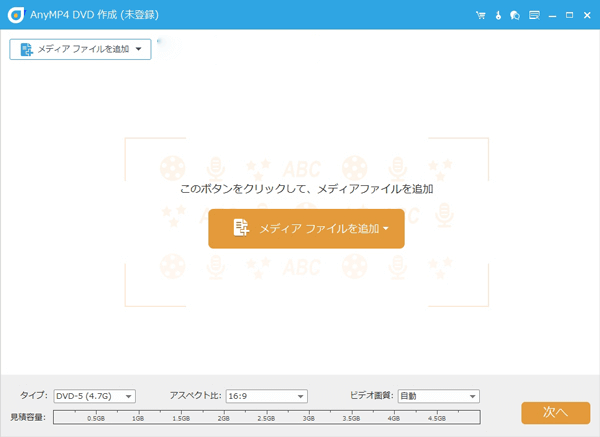
インストールが完了したら、「AnyMP4 DVD 作成」ソフトウェアを起動します。「メディアファイルを追加」ボタンをクリックします。その後、スマホから転送した動画ファイルを選択して開きます。
スマホ動画を編集
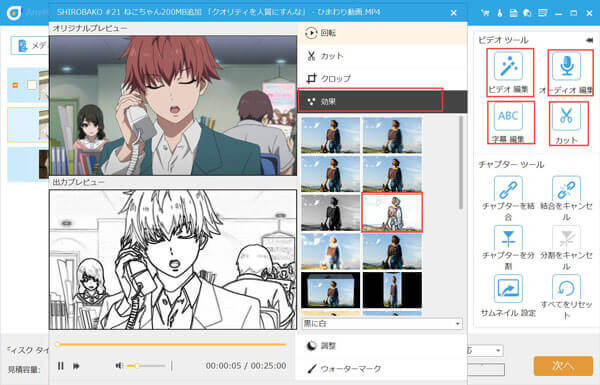
追加した動画を選択し、右上の「ビデオツール」をクリックします。次に「ビデオ編集」を選ぶと、動画のカットや回転、ウォーターマークの追加、フィルターの調整などが行えます。さらに、ツール画面では映像編集だけでなく、音声の調整やチャプターの結合・分割といった操作にも対応しています。
DVDメニューを作成
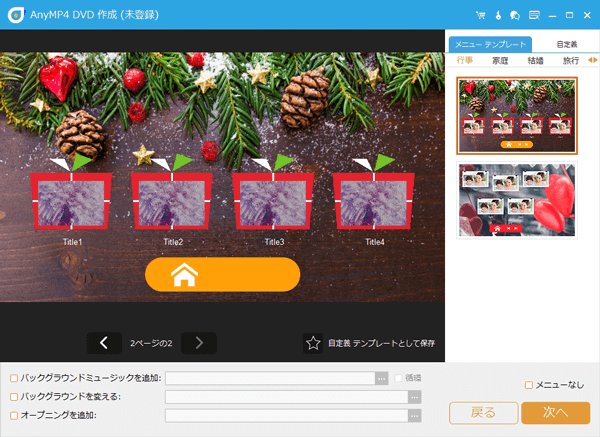
「次へ」ボタンをクリックすると、DVDメニューの作成画面に進みます。右上からテンプレートを選択できるほか、背景画像やテキストの変更、背景音楽の追加といったカスタマイズも行えます。
スマホの動画をDVDに焼く
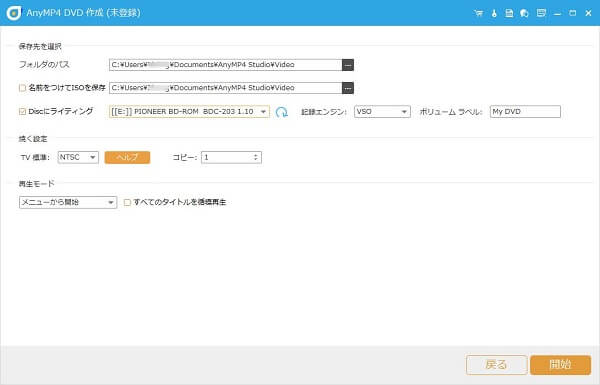
「次へ」ボタンをクリックすると、DVD設定画面に進みます。ここで、DVDの保存先やTV方式、再生モードを設定できます。すべての設定が完了したら、「開始」をクリックして、携帯の動画をDVDに焼くことができます。
上記の手順どおりに進めれば、携帯で作った動画をDVDに焼くことができます。ただし、DVD作成は「書き込めたかどうか」だけで終わるものではありません。自宅のテレビやDVDプレーヤーで問題なく再生できるかまで確認してこそ、安心して残せたと言えます。結婚式や子どもの成長、旅行の記録など、後から見返したい映像ほど、この点は重要です。
この確認を一度きちんと行っておけば、スマホで撮影した動画は、ただのデータではなく、あとからも安心して見返せる思い出として残せます。パソコン環境がある方であれば、「AnyMP4 DVD 作成」を使って、MP4やMOVの動画を分かりやすい操作でDVDにまとめることができます。携帯に保存したいビデオや写真をDVDに焼いてテレビで見るには、これが絶好なチャンスです!
携帯からDVDに焼くのをできるだけ早く、簡単に済ませたい場合、まずは無料版で短い動画を1本だけ試し、自分の環境で問題なくスマホの動画をDVDに焼く・再生できるかを確かめてみるとよいでしょう。
スマホに保存されている動画をDVDに作成したい場合、「フォトスタディスク」と呼ばれる高品質な映像保存用ディスクを使うのがおすすめです。特に、「カメラのキタムラ」のような特定のフォトスタジオ店舗で提供されている専用のサービスを利用することもできます。
フォトスタジオの店舗検索機能を活用すれば、お住まいの近くの取扱店を見つけることができます。営業時間や連絡先も確認できるので、スマホからの動画転送やDVD作成を店舗に依頼することができます。店舗によっては配送サービスも用意されているため、直接店舗に足を運ばなくても対応可能です。
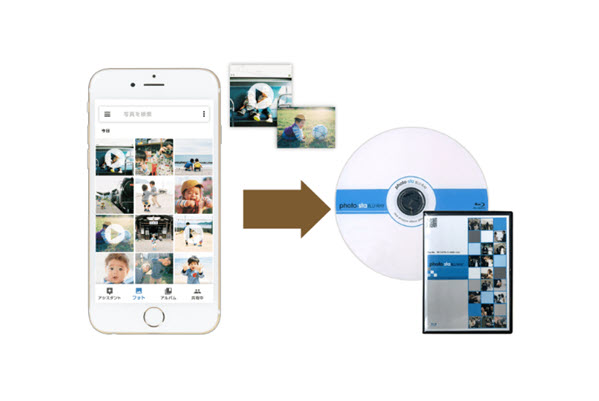
ただし、店舗までのアクセスが不便な場合や、作成時間がかかる、追加料金がかかるなどの問題もあります。
まず、店舗型サービスの場合は店舗まで足を運ぶ必要があり、アクセスが不便だと手間と時間がかかります。また、仕上がりまで数日〜数週間待たされることもあり、すぐにDVD化したい方には不向きです。料金面でも、基本料金に加えてディスク代・編集費・追加コピー・変換費用などが発生するケースが多く、最終的な費用が想定より高額になることもあります。さらに、対応形式や動画時間、枚数などに制限が設けられている場合もあり、自由度が低い点もデメリットです。加えて、個人の動画データを第三者に預ける形になるため、プライベートな映像や個人情報が含まれている場合は、情報管理体制やプライバシー保護の観点でも慎重にサービスを選ぶ必要があります。そのような場合は、自作でDVDを作成できるソフトウェア「AnyMP4 DVD 作成」の利用をおすすめします。
スマホ動画をDVDに焼くには、オンラインDVD作成サービスも利用することができます。「dvdpaint.com」というDVD書き込みサービスは自作の動画をメールで送るだけでDVDに作成できます。価格は動画の長さと作成される DVD の枚数によって異なります。
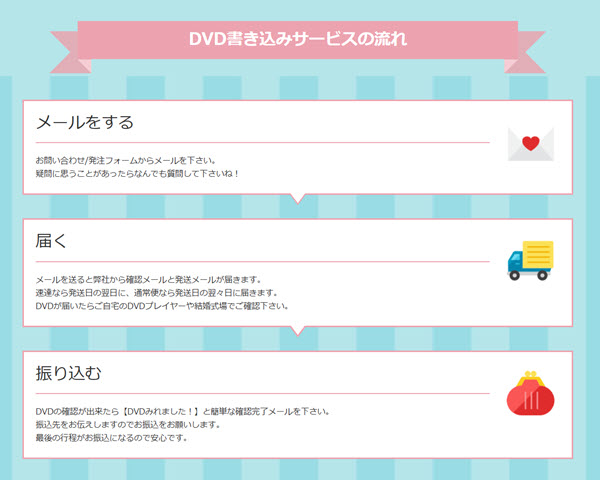
パソコンを使わない方法は、機材を用意しなくてよい反面、対応できる動画形式が限られたり、仕上がりや受け取りまでに時間がかかることがあります。また、オンラインDVD作成サービスはアップロードや納期を待つ必要があるため、「今すぐ作りたい」と思ったときには不便に感じることも少なくありません。また、自分の動画データを第三者に預ける形になるため、プライバシー保護の観点からも慎重に判断する必要があります。そのような場合は、自作でDVDを作成できるソフトウェア「AnyMP4 DVD 作成」の利用をおすすめします。
パソコン環境がある方なら、「AnyMP4 DVD 作成」を使って、スマホで撮影した動画を自宅で自分のペースでDVDにまとめられます。動画を確認しながら作成できるため、家族用や保存用など用途に合わせて調整しやすいのも特徴です。また、自分のプライバシーが漏れるのを心配する必要もありません。
まずは無料版で短い動画を1本だけ試してみると、自分の生活スタイルに合う方法かどうか判断しやすいでしょう。
スマホの動画をDVDに焼くアプリがあります。「MERITE」は動画をDVDに作成できるアプリです。iPhoneともAndroidとも対応できます。送料480円のみで、スマホ動画を家庭の再生プレイヤーで視聴可能なDVDに作成できます。
スマホの動画をDVDに焼くには、DVD作成ソフトウェア、DVDドライブが内蔵されるパソコン或は外付けのDVDドライブ、動画を記録するためのDVDディスク、スマホで撮影した動画ファイルが必要です。
iPhoneで撮った動画をDVDに焼く方法には、まず、iPhone動画をパソコンに転送します。DVD書き込みソフト「 AnyMP4 DVD 作成」をダウンロードしてインストールします。これで、iPhone動画をDVDに作成します。書き込みが完了したら、DVDをDVDプレーヤーまたはパソコンで再生して、正常に再生できることを確認します。.264」(または「MPEG-4」)を選択します。最後に「解像度」や「品質」などの詳細な設定を行い、MP4を出力します。
スマホの動画をDVDに焼くフリーソフトと言えば、「DVD Flick」、「Windows Media Player」、「DVD Styler」などを利用することができます。DVDを書き込む前に、AndroidやiPhoneから動画をPCに転送する必要があります。ただし、無料版は動画品質と書き込み速度の点であまり良くありません。「AnyMP4 DVD 作成」のような専門的なDVD作成ソフトをおすすめします。
コンビニでは主にコピー機やプリントサービスを提供していますが、一般的iPhoneの動画をDVDに焼くサービスがありません。だから、iPhoneの動画をDVDに焼きたいなら、本文で紹介したパソコンソフト、DVD作成専門の店舗、あるいはオンライン作成サービスを利用できます。
ここまで、スマホで撮影した動画をDVDに作成する方法を、PCを使う場合/使わない場合に分けて紹介してきました。結婚式や子どもの成長記録、旅行の思い出など、「今はスマホに入っているけれど、この先も残しておきたい動画」は、多くの人が一度は直面するテーマです。
実際に試してみると分かりますが、DVD作成で大切なのは「作れるかどうか」ではなく、あとから別の環境でも安心して再生できるかという点です。テレビで家族と一緒に見る、実家に渡す、久しぶりに使うDVDプレーヤーで再生する──こうした場面では、互換性の高さと操作の分かりやすさが重要になります。
パソコン環境がある方であれば、「AnyMP4 DVD 作成」を使って、互換性が高いMP4やMOVなどスマホの動画をDVDに焼くことができます。まずは無料版で手元の動画を1本だけ試し、最後まで問題なく作成できるかを確認してみてください。実際に使ってみることで、自分の生活スタイルに合うかどうかがはっきり分かるはずです。
推薦文章

本記事では、SDカードから動画ファイルをDVDに焼く方法を紹介しております。

この記事ではMP4をISOに変換できるソフトと使用方法を紹介しております。

ここでは、iTunes動画をDVDに焼く、作成する方法をご紹介いたしましょう。

ここでは、iMovie動画をDVDに書き込み、焼けるソフトをおすすめします。

ホーム | 会社情報 | プライバシーポリシー | お問い合わせ
Copyright © 2026 AnyMP4 Studio. All rights reserved.



 安全性確認済み
 DVD 作成