 > 動画録画 > Netflixを録画する方法
Netflixの映画やドラマをPCに録画して、好きなときに見返したい。でも、実際に画面録画を試すと、音声は入っているのに映像だけが真っ黒になることがあります。
Netflixには、再生中の映画やドラマを動画ファイルとして録画・保存する公式機能はありません。PCやスマホの画面録画機能で再生画面を記録する方法はありますが、コンテンツ保護によって映像が正常に保存されないことがあります。
この記事では、AnyMP4 スクリーンレコーダーを使ってNetflixを黒画面にならずに録画するPC向けの方法を、実際の操作手順とともに紹介します。iPhone・Androidでの画面収録方法や、Netflix公式ダウンロードとの違いも取り上げます。

今回の確認環境
PCでのNetflix録画については、以下の環境で映像と音声の保存結果を確認しました。
| 確認環境 | |
| 検証時期 | 2026年10月 |
| OS | Windows 11 |
| ブラウザ | Google Chrome |
| 録画ソフト | AnyMP4 スクリーンレコーダー |
| 確認内容 | PCでの画面録画、システム音声、録画後の映像・音声 |
| 実測結果 | Netflixを黒画面にならずに録画でき、映像・システム音声ともに正常に保存できることを確認 |
Netflixには、テレビ番組をレコーダーに保存するような「録画」機能はありません。一方、PCの画面録画ソフトやスマホの画面収録機能を使って、再生中の画面を記録する方法はあります。
ただし、Netflix本編にはコンテンツ保護が適用されているため、画面録画を開始できても、映像部分が正常に記録されず真っ黒になる場合があります。
また、Netflixには対応作品を端末に保存してオフラインで視聴できる公式のダウンロード機能があります。2026年10月現在、最新のNetflixアプリを利用しているAndroidスマートフォン・タブレット、iPhone・iPad、Amazon Fireタブレット、一部のChromebookなどが対応しています。一方、Windows版Netflixアプリではダウンロード機能を利用できません。
画面録画とNetflix公式ダウンロードの主な違いは以下の通りです。
| 項目 | 画面録画 | Netflix公式ダウンロード |
| 仕組み | PCやスマホに表示される画面を録画 | Netflixアプリ内に対応作品を保存 |
| 対応端末 | 使用する録画機能・ソフトによる | iPhone・iPad、Android、Fireタブレット、一部Chromebookなど |
| 保存・再生 | MP4などの動画ファイルとして保存・再生 | Netflixアプリ内で再生 |
| 対象作品 | 録画環境やコンテンツ保護の影響を受ける | ダウンロードアイコンが表示される対応作品のみ |
| 利用上の制限 | コンテンツ保護により正常に録画できない場合がある | 視聴期限やダウンロード回数などの制限がある場合がある |
Netflix公式によると、すべての作品がダウンロード対象ではなく、ダウンロード済み作品には有効期限が設定される場合があります。また、ダウンロードした作品は基本的に、ダウンロードに使用した端末のNetflixアプリから視聴します。
Netflixの作品をスマホでオフライン再生するなら公式ダウンロード、PCの再生画面を動画ファイルとして残したいなら画面録画ソフトを使用します。
Netflixを画面録画すると真っ黒になる場合は、まずブラウザのハードウェアアクセラレーションをオフにして再度確認してみましょう。それでも改善しない場合は、次に紹介する「AnyMP4 スクリーンレコーダー」を使えば、黒画面を避けてNetflixを録画できます。
PCで画面を録画したい場合は、「AnyMP4 スクリーンレコーダー」を利用できます。Windows 7/8/8.1/10/11とmacOSに対応しており、全画面または指定した範囲を録画しながら、パソコンから流れるシステム音声も同時に収録できます。
Netflixを長時間録画する前に、数十秒だけ試し撮りして映像と音声を確認してください。AnyMP4 スクリーンレコーダーを使えば、Netflixの再生画面を真っ黒にならずに録画し、映像と音声をそのまま保存できます。
「AnyMP4 スクリーンレコーダー」は、Netflixを真っ黒にならずに録画できるだけでなく、録画範囲や音声、画質などを細かく設定できるPC向け画面録画ソフトです。全画面・指定範囲・特定ウィンドウから必要な部分だけを録画でき、システム音声とマイク音声も用途に合わせて個別に設定できます。
さらに、出力品質やフレームレートを調整できるほか、予約録画にも対応。録画した動画はプレビューで確認でき、不要な部分のトリミングやファイルの圧縮にも対応。MP4、WMV、MOVなどの形式で保存できます。Netflixの録画はもちろん、オンライン動画やZoom会議、ゲーム画面など、普段のPC録画にも幅広く活用できます。
| 主な機能 | 内容 |
| 対応OS | Windows 7/8/8.1/10/11、macOS |
| 録画範囲 | 全画面・指定範囲・特定ウィンドウ |
| 音声録音 | システム音声・マイク音声を個別または同時に録音 |
| 画質設定 | 出力品質やフレームレートなどを調整可能 |
| 出力形式 | MP4、WMV、MOVなど |
| 録画後の編集 | プレビュー、トリミング、圧縮などに対応 |
特にNetflixの映画やドラマを録画する場合は、録画範囲を再生画面に合わせて指定できることや、システム音声だけを収録できることが便利です。録画終了後すぐに結果をプレビューできるため、本格的に録画を始める前のテストにも利用できます。
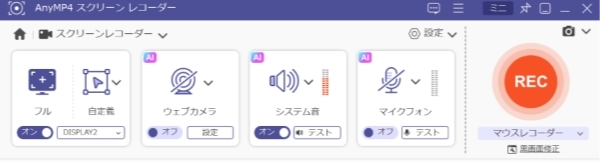
AnyMP4 スクリーンレコーダーを起動する
「AnyMP4 スクリーンレコーダー」をパソコンにインストールして起動し、メイン画面から「スクリーンレコーダー」を選択します。あわせて、ブラウザでNetflixを開き、録画したい動画の再生画面を準備しておきます。
録画範囲と音声を設定して録画を開始する
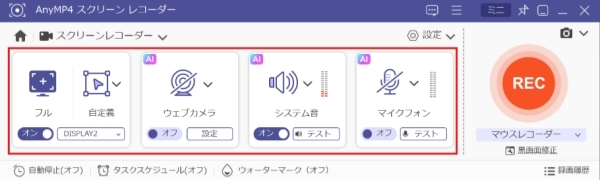
全画面録画か範囲指定を選び、Netflixの再生画面に合わせて録画エリアを調整します。Netflixの音声も記録する場合は「システム音」をオンにし、ナレーションなどを追加しない場合は「マイク」をオフにしておくとよいでしょう。
設定が完了したら「REC」をクリックして録画を開始し、Netflixの動画を再生します。
録画を停止して映像と音声を確認する
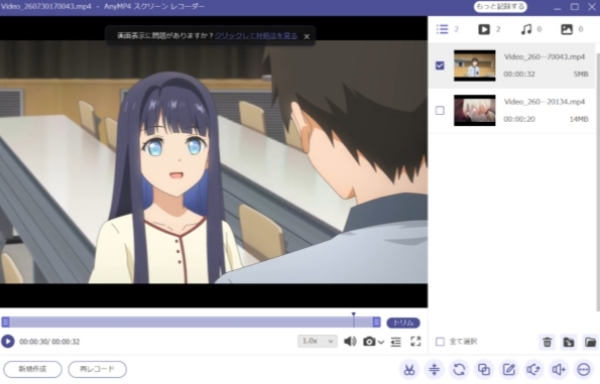
録画が終わったら「停止」ボタンをクリックします。録画した動画をプレビューし、映像と音声が正常に記録されているか確認してください。必要に応じて不要な部分をトリミングしてから保存できます。
Netflixの映画やドラマをPCに録画するなら、「AnyMP4 スクリーンレコーダー」を活用してください。録画範囲や画質を自由に設定でき、映像とシステム音声をまとめてMP4などの動画ファイルに保存できます。Windows・Mac向けの無料ダウンロードはこちらから。
iPhoneやAndroidには、スマホ画面を動画として保存できる標準の画面収録機能があります。追加の録画アプリをインストールしなくても操作できますが、Netflix本編ではコンテンツ保護の影響により、録画した動画の映像部分が真っ黒になる場合があります。
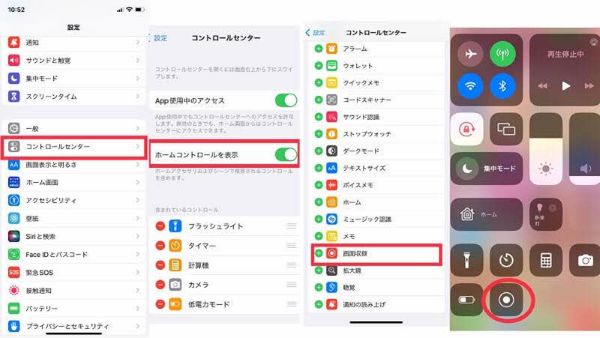
iPhoneでは、コントロールセンターにある「画面収録」機能を使って画面を録画できます。Apple公式でも、画面収録はコントロールセンターから開始できる一方、一部のアプリではコンテンツを録画できない場合があると案内されています。
コントロールセンターを開き、「画面収録」ボタンをタップします。
3秒のカウントダウン後に画面収録が開始されます。Netflixアプリに戻り、録画したい画面を表示します。
録画を終了するときは、画面上部の画面収録表示をタップして「停止」を選択します。録画した動画は「写真」アプリから確認できます。
iPhoneの標準機能でNetflixを録画すると、映像が真っ黒になることがあります。PCでスマホ画面を録画したい場合は、「AnyMP4 スクリーンレコーダー」の「スマホ録画」機能も利用できます。iPhoneの画面をPCにミラーリングし、録画範囲や音声を設定して収録する方法です。
Androidでは、多くの端末でクイック設定から「スクリーンレコード」を利用できます。Google公式では、画面上部から2回下にスワイプし、「スクリーン レコード」を選択して、録音する音声などを設定してから録画を開始する方法が案内されています。
画面上部から下に2回スワイプし、クイック設定から「スクリーン レコード」をタップします。
音声を録音するかどうかなどを設定し、「開始」をタップします。
録画を終了するときは画面上部から下にスワイプし、スクリーンレコーダーの通知から停止します。録画した動画はGoogleフォトなどから確認できます。
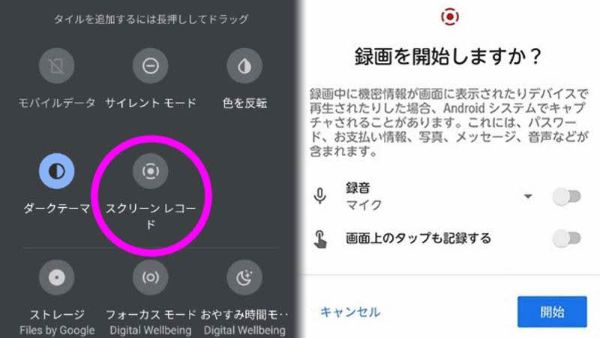
Netflixの映画やドラマにはDRMによるコンテンツ保護が適用されています。Androidの画面録画機能では、録画を開始できても映像部分が真っ黒になることがあります。録画後はGoogleフォトで動画を再生し、映像と音声を確認してください。
オフラインで視聴すること自体が目的であれば、iPhone・iPad・AndroidはいずれもNetflix公式のダウンロード機能に対応しているため、対応作品については公式機能を利用する方法もあります。
Netflixのコンテンツ保護が影響し、再生画面は正常でも、録画した動画の映像部分だけが真っ黒になる場合があります。
この場合、録画ソフトの故障とは限りません。ChromeやEdgeなどでは、ブラウザの設定からハードウェアアクセラレーションをオフにすることで、黒画面を回避できる場合があります。また、録画方式を変更することで改善するケースもあります。
こうしたNetflixの画面録画が真っ黒になる原因と対処法を確認しておくと、原因を切り分けやすくなります。
基本的に、NetflixをテレビやHDD・ブルーレイレコーダーで地上波のように録画することはできません。
スマートテレビやストリーミングデバイスなどを使ってNetflixをテレビで視聴することはできますが、Netflixにはテレビ番組のような録画機能は用意されていません。オフライン視聴が目的の場合は、対応端末・対応作品でNetflix公式のダウンロード機能を利用できます。
Netflixの画面録画について、「個人で見るだけなら必ず合法」と一概に言うことはできません。
Netflixの利用規約では、明示的に許可されている場合を除き、Netflixコンテンツの複製・保存や、コンテンツ保護を回避する行為などが禁止されています。
また、日本の著作権法では私的使用のための複製が認められる場合がありますが、技術的保護手段の回避によって可能になった複製については、一定の場合に私的使用のための複製の対象から除外されます。
そのため、Netflixを録画・保存する場合は、著作権法だけでなくNetflixの利用規約も確認し、コンテンツ保護を回避したり、録画した動画を無断で公開・共有したりしないよう注意してください。
WBCの配信もNetflix上のコンテンツであるため、画面録画を行う場合は通常のNetflix作品と同様に、コンテンツ保護によって映像が正常に記録されない可能性があります。試合を見返したい場合は、まずNetflixで提供されている公式アーカイブを利用するのが簡単です。
Netflix公式のダウンロード機能で保存した作品を、そのままDVDに書き込むことはできません。
公式ダウンロードはNetflixアプリ内でオフライン視聴するための機能であり、一般的なMP4などの動画ファイルとして自由に取り出す仕組みではありません。また、Netflixの利用規約では、明示的に許可されている場合を除きコンテンツの複製・保存などが制限されています。
DVD化を目的にコンテンツ保護を回避する方法については、利用規約や著作権上の問題があるため注意が必要です。
Netflixにはテレビ番組のような録画機能はありませんが、PCでは画面録画ソフト、iPhone・Androidでは端末標準の画面収録機能を使って画面を記録できます。一方、Netflix本編はコンテンツ保護の影響を受けるため、録画を開始できても映像が真っ黒になる場合があります。オフラインで視聴することだけが目的なら、対応作品・対応端末ではNetflix公式のダウンロード機能を利用するのが簡単です。画面録画を行う場合は、長時間録画の前に短時間のテストを行い、映像と音声が正常に保存されているか確認しておくとよいでしょう。
PC画面を録画したい場合は、「AnyMP4 スクリーンレコーダー」を利用すると、録画範囲やシステム音声、画質などを用途に合わせて設定できます。全画面だけでなく必要な範囲を指定して録画でき、録画後すぐに映像と音声を確認できるため、PCでの画面録画を手軽に行いたい方に適しています。Netflix以外の動画、オンライン会議、操作画面などの録画にも利用できるので、普段からPC画面を保存する機会が多い方は試してみてください。
おすすめ記事

Google Meetのオンライン会議を録画する方法を紹介します

Mac・iPhone・iPadでFaceTimeのビデオ通話を録画する方法をご紹介

PCで高画質で編集機能付きのWebカメラを録画できる無料ソフト厳選

YouTube Liveを録画する方法をご紹介いたします

ホーム | 会社情報 | プライバシーポリシー | お問い合わせ
Copyright © 2026 AnyMP4 Studio. All rights reserved.



 安全性確認済み
 スクリーンレコーダー