 筆者: 沢田 佳樹 / Nov 27, 2025 / カテゴリ DVD オーサリング
 YouTubeは今や世界最大の動画検索・共有サービスです。また、自分の視聴の便宜を図り、YouTubeから動画をDVDに焼きたい人もたくさんいます。しかし、直接にYouTube動画をDVDに焼くことができません。まず動画を保存してから、DVDに焼くことが可能です。ゆえに、ここでは無料でYouTubeから動画をダウンロードする方法2つと、ダウンロードされた動画をDVDに焼く完全無料のソフト7つおよび使い方を紹介します。

1、動画をダウンロード:YouTube動画をDVDに焼くには、まずYouTubeからDVDに焼きたい動画をダウンロードする必要があります。しかし、YouTube自体はダウンロード機能がありませんので、別のツールを使ってYouTube動画をオフライン保存してください。
2、動画のフォーマットを変換:ダウンロードしたYouTube動画の形式によっては、事前にDVD作成に適したAVIやMP4、VOBなどに変換しておく必要があります。
3、DVD作成ソフトを用意:YouTubeをDVDに焼く時、一番重要なのはDVD作成ソフトです。各ソフトの優劣点が違いますので、ご自分のニーズに合わせ、最適なソフトを選択してください。
YouTubeから動画をダウンロードする方法はたくさんあります。ここでは、YouTube動画を保存できるソフトとサイト2つを紹介します。サイトはインストール不要で手軽ですが、ネット状況によってダウンロード中にエラーが発生することがあります。そのため、YouTube動画を直接ダウンロードする方法よりも、より安全で安定して保存できる録画ソフトの利用をおすすめします。
「AnyMP4 スクリーンレコーダー」は高画質かつ効率的で画面録画・音声録音できるソフトとして、PC画面の録画はもちろん、ウェブカメラ録画やゲーム録画などにも対応しています。YouTubeをはじめ、Fire TV Stick、NHKプラス、TokyoMotionなどの視聴中の映像も、パソコン画面に表示されている内容をそのまま録画できます(※利用規約の範囲内でご利用ください)。
このソフトを使って、YouTube動画をMP4、MOV、WMVなどのファイル形式として保存できます。また、録画の出力品質やフレームレートなどを調整することができます。それに、実用的な編集機能も内蔵しており、ログ、テキスト、ハイライトも追加できます。そのほかに、別の実用的な録画機能もたくさんあります。例えば、予約録画機能を通じて、録画・録音の開始と終了時点を設定し、自動的にライブ配信動画を記録できます。また、操作方法がシンプルで、僅か数回クリックだけでYouTube動画の画面録画を行います。録画した動画ファイルはDVDに焼くことができ、テレビで見ることができるようになります。
「AnyMP4 スクリーンレコーダー」でYouTube動画をPCに保存する手順:
ソフトを起動
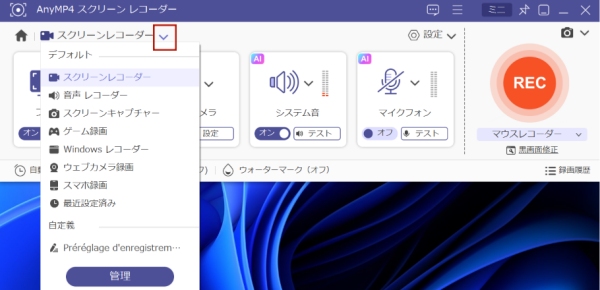
まず、「AnyMP4 スクリーンレコーダー」のダウンロード・インストールを済ませて、起動します。録画モードで「スクリーンレコーダー」を選択します。
録画設定を調整
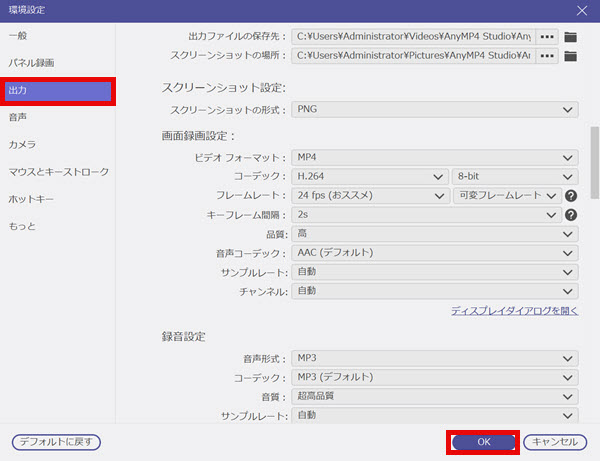
YouTube動画の画面の大きさによって、録画範囲を設定します。それから、右上にある「メニュー」をクリックし、「環境設定」を選択し、「出力」タブで、形式、品質、保存先などを設定します。
録画開始
設定が完了したら、「REC」ボタンをクリックすると、YouTube動画の録画が開始されます。画面中のツールバーを使って、スクリーンショットを撮ったり、編集ツールを使ったりすることができます。録画が終了したら、赤い四角の停止ボタンをクリックします。

YouTube動画を保存
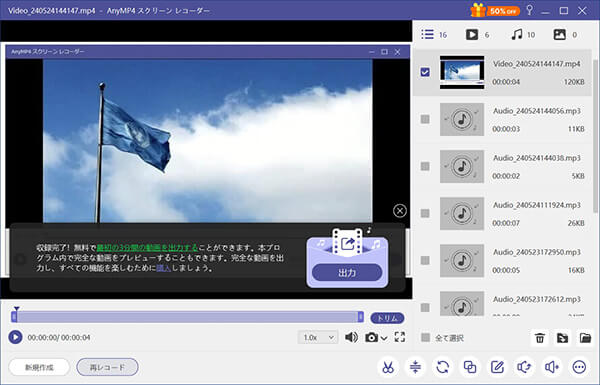
停止ボタンをクリックすると、編集ウィンドウに入ります。また録画したYouTube動画ファイルはMP4などの形式としてPCに保存されます。
「AnyMP4 スクリーンレコーダー」は効率的な画面録画・音声録音に不可欠なオールインワンソフトです。高画質でWindows/Macのいかなる画面を録画したり、音声をそのまま録音したりしてMP4、WMV、MOV、MP3、AAC、WAV、FLACなど汎用的なマルチメディア形式に保存できます。今すぐ体験してみてください。
Y2mateは、YouTube/ニコニコ動画/TikTok/Twitter/Instagramから動画をダウンロードし、MP4、WMVなどの一般的な形式に変換できる無料オンライン動画ダウンロードサイトです。動画のURLを入力するだけで、お好みの形式と画質でダウンロードできます。しかし、サイトがメンテナンス中である場合、Y2Mateで動画がダウンロードできない可能性があります。
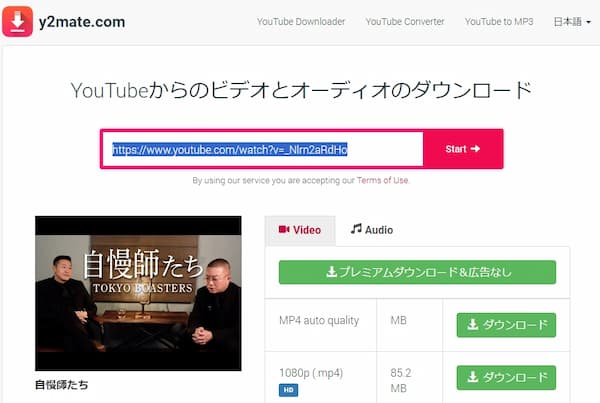
ステップ1、Y2Mate公式サイトにアクセスして、ダウンロードしたいYouTube動画のURLを入力します。
ステップ2、必要な解像度と形式を選択て、対応する「ダウンロード」ボタンをクリックします。
Y2mateの基本機能はすべて無料で利用できます。ただし、無料で利用できる反面、ウェブサイト上に表示される広告に注意が必要です。
YouTube動画をDVDプレーヤーで確実に再生したいなら、専用のDVDオーサリングソフトを使うのが一番安心です。中でも「AnyMP4 DVD 作成」は、YouTubeから保存したMP4やAVIなどの動画を、高画質のまま家庭用DVDに焼ける初心者向けソフトです。このソフトは、YouTube動画の画質を落とさせなく、DVDに焼くことができます。DVD-R、DVD+R、DVD-RW、DVD+RWといった各種DVDディスクのほか、DVDフォルダーやISOファイルへの出力にも対応しています。
「AnyMP4 DVD 作成」のおすすめポイント!
「AnyMP4 DVD 作成」をダウンロード
下記のダウンロードを利用して、ソフトをダウンロード・インストールして、起動します。起動画面にある「DVDディスク」と「ブルーレイディスク」という二つのオーサリングモードが表示され、「DVDディスク」を選択します。
ファイルの追加
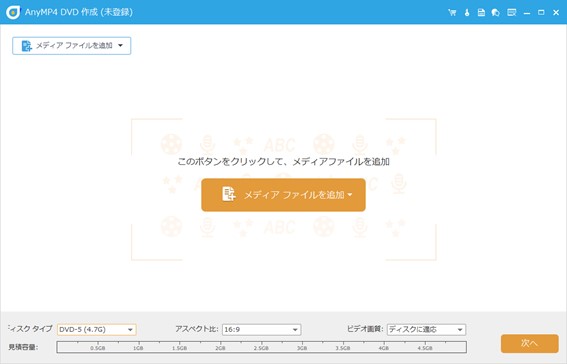
「メディアファイルを追加」をクリックし、書き込みたいYouTube動画を選択し、追加します。画面下側では、ディスクタイプ、アスペクト比、ビデオ画質の設定ができます。それから、「次へ」をクリックします。
DVDメニューの作成
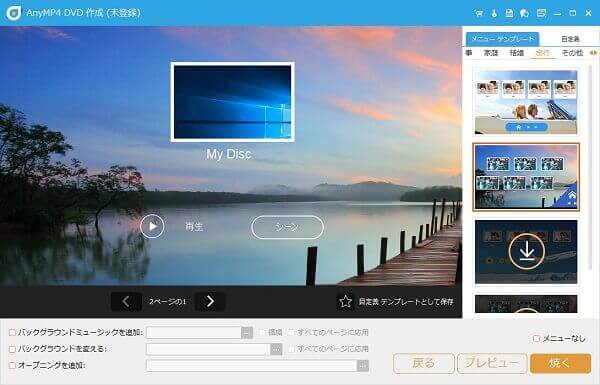
「次へ」ボタンをクリックし、DVDメニューの作成画面に入ります。右側にメニューテンプレートがあります。ここで、パソコンから画像や音楽、動画などを追加できます。メニューがいらない場合は、右下の「メニューなし」オプションをチェックします。DVDメニューを作成したから、「焼く」ボタンをクリックします。
YouTubeをDVDに焼く
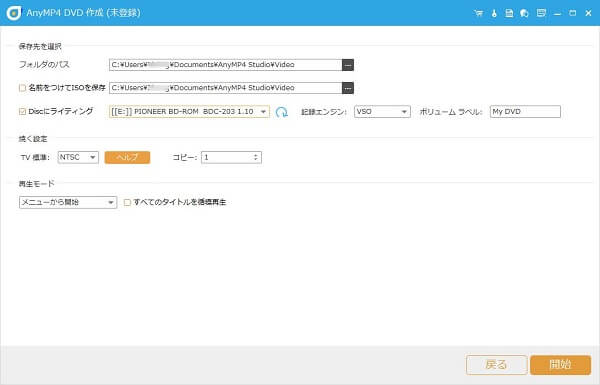
次の画面でフォルダのパス、再生モード、焼く設定を調整します。ご自分の必要に応じて、記録エンジン、ボリュームラベル、TV標準を設定します。最後、「開始」ボタンをクリックし、YouTube動画をDVDに焼くのを始めます。
「AnyMP4 DVD 作成」は個人用DVD作成ツールとして、AnyMP4 DVD 作成の操作はとても簡単、対応形式も多彩多様、MP4、WMV、MOV、3GP、など殆どの動画をDVDに焼けます。さらに、自分で撮影したビデオ、またはYouTubeやFacebookなどからダウンロードした動画をブルーレイ/DVDに焼くことができます。速い焼く速度をもって、編集時に内蔵プレーヤーで作成したいDVD 動画をチェックできます。広告がなくて、YouTube動画を高画質保存できるオールインワンのDVD作成ソフトウェアです。現在、「AnyMP4 DVD 作成」の無料試用版は提供中です。今すぐ下のボタンをクリックして、実際のDVD作成作業で強力な機能を実感してみてください。
Windowsで使えるDVDに焼く方法はたくさんあります。筆者は各種の方法を試して、厳選してから、皆さんにWindowsでYouTube動画をDVDに焼く方法3種を詳しく説明します。
Windows 10にはDVD書き込み機能があります。インストール不要で、簡単にYouTube動画をDVDに焼くことができます。しかし、この方法は書き込み以外の機能がありません。編集とか、DVDメニュー作成とか、一切できません。
ステップ1、まず、空きのDVDをドライブに挿入し、ドライブをパソコンに接続します。
ステップ2、パソコンでダウンロードしたYouTube動画ファイルを探します。そして、その動画ファイルを右クリックし、「送る」、「〇〇ドライブ」(DVDドライブの名前)の順にクリックします。
ステップ3、管理タブで「書き込みを完了する」をクリックし、「次へ」を選択します。
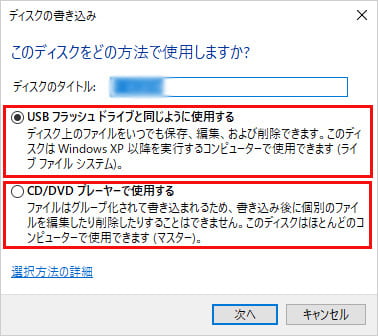
インストール不要で手軽なWindows標準機能「エクスプローラー」ですが、DVD作成に関しては機能面でいくつか制限があります。例えば、YouTube動画をDVDに書き込む際に、編集、カット、メニュー作成などの機能を利用でいません。また、書き込まれたのが「データ」であるため、新しい機器やパソコンでは再生できる可能性が高いですが、古い家庭用DVDプレーヤーでは再生できないことがあります。家庭用DVDプレーヤーで確実に再生したい場合は、「AnyMP4 DVD 作成」などの専用ソフトを使ってDVDを焼くのを強くおすすめします。
DVDStylerは直感的なインターフェースを持つ無料のDVD作成ソフトで、簡単にYouTube動画をDVDに焼くことができます。AVI、MOV、MP4、MPEG、OGG、WMVなど多くのオーディオ/ビデオフォーマットに対応し、ユーザーの希望に応じて個性的DVDメニューを作成することもできます。しかし、このソフトは高級者向けなので、初心者には少し難しいかもしれません。
ステップ1、まず、DVDStylerをダウンロードし、起動します。初期設定画面で映像形式を「NTSC」に設定します。
ステップ2、メニュー中の「ファイル」をクリックして、YouTube動画ファイルを追加します。
ステップ3、メニュー中の「DVD書き込み」をクリックし、「開始」を選択してYouTube動画をDVDに焼きます。

完全無料でDVD作成に自由度が高いDVDStylerですが、日本語の初心者には少し扱いづらいです。インターフェースがやや専門的で、操作が直感的ではありません。テンプレート編集やメニュー作りの仕組みが分かりにくく、最初は戸惑うことが多いです。これに対して、「AnyMP4 DVD 作成」はメニュー作成や・編集機能を備えると同時に、初心者に分かりやすい直感的な操作性も魅力的です。より簡単でYouTubeの動画をDVDに焼きたい場合、「AnyMP4 DVD 作成」はより良い選択肢になるでしょう。このソフトは現在無料登録ができます。今すぐ下のボタンをクリックし、ダウンロード・インストールして、簡単に試してみましょう!
DVD Flickは、AVI、MPEG、MP4、VOB、WMV、MKV、MOV、FLVなど、幅広いビデオファイル形式をサポートする無料のオーサリングソフトです。字幕と音声を多重化できますので、多言語のYouTube動画をDVDに焼くことに最適です。しかし、このソフトによって、変換されたムービーは画質が悪くなる可能性があります。
ステップ1、まず、DVD Flickを起動します。DVDに焼きたいYouTube動画を追加します。
ステップ2、「プロジェクト設定」ボタンをクリックしてDVDの設定画面を入ります。DVDのタイトルやメニューの設定などをカスタマイズすることができます。
ステップ3、「作成」ボタンをクリックします。次、「処理完了」画面上部の「ImgBurn」ボタンをクリックして起動し、「プロジェクトをディスクに書き込む」をクリックして、YouTube動画をDVDへの書き込みを開始します。
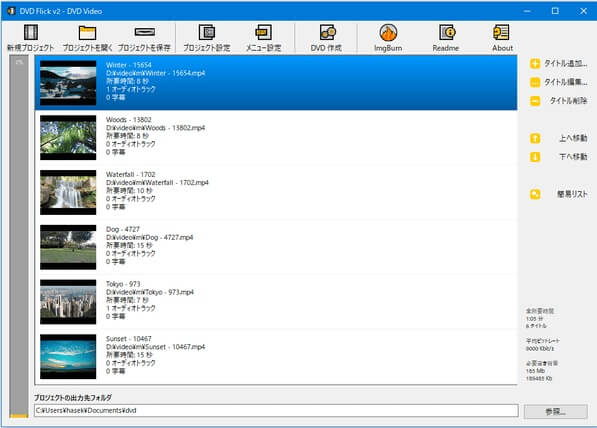
無料で使えるDVD Flickですが、DVD用にエンコードする際にビットレート設定を誤ると、画質が低下しやすいという弱点があります。さらに、最終バージョンがかなり古いため、最近のWindows環境や新しい動画形式との互換性が不安定になる場合があり、DVD作成する時にエラーが発生することもあります。YouTube動画を高画質のままDVDに焼きたい場合は、より安定した操作性と豊富な機能を備えた「AnyMP4 DVD 作成」をおすすめします。
Windowsと比べて、Macに適するYouTube動画をDVDに焼く方法は相対的に少ないです。これから、Mac内蔵のDVD作成方法を含む三つのYouTube動画をDVDに焼く方法を詳細に紹介します。
FinderはApple MacOSに内蔵されたファイル管理アプリケーションで、簡単なファイルやフォルダの管理に加え、DVDディスク書き込み機能を備えています。ただし、基本的な書き込みには対応していますが、DVD作成用の高度なオプションや設定はありません。
ステップ1、まず、Finderを開きます。YouTube動画を選択して、右クリックし、「ディスクを作成」をクリックします。
ステップ2、ディスク名などを設定し、「ディスクを作成」をクリック、DVD書き込みが開始されます。
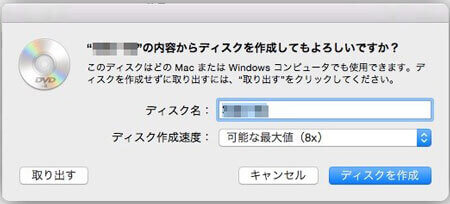
Macとの統合性が抜群なFinderですが、大きな動画を複数入れる場合や、画質を維持したい場合には柔軟性が不足です。また、DVDメニューやチャプターを作れませんので、便利性が低いです。FinderはWindows標準機能「エクスプローラー」と同じ基本的に「データディスク」としてファイルをコピーするだけで、市販DVDプレーヤーで再生可能な DVD-Video形式を作成できません。
そんな場合、対応形式な豊富な「AnyMP4 DVD 作成」は汎用的な動画ファイルに幅広く対応しており、カメラで撮影した動画やオンラインでダウンロードした動画もDVDに書き込めます。また、DVDディスクだけでなく、ISOファイルやDVDフォルダとしても保存可能です。もちろん、このソフトでYouTube動画をDVDに焼いたから、家庭用のDVDプレーヤーやテレビで自由に視聴できます。今すぐ無料試用版でリスクなしで試してみましょう。
iDVDはApple社が開発した標準的なMac用DVDオーサリングソフトで、完全無料以外、iTunesやiMovieと統合することができ、これらで作成した音楽やYouTube動画などのビデオを直接DVDに焼くことができます。ドラッグ機能と豊富なテンプレートが特徴で、ユーザーは簡単にメニューやチャプターを追加し、DVDを作成することができます。しかし、iDVDは2011年にサポートが終了となり、その後のMacでダウンロードやインストールができませんでした。
ステップ1、iDVDを起動し、「新規プロジェクトを作成」をクリックして、YouTube動画を追加します。
ステップ2、「テーマ」をクリックし、DVDメニュー作成画面に入ります。ニーズに合わせてメニューを設定します。
ステップ3、設定が完了したら、DVDディスクをパソコンに挿入して、iDVDのメニューで「ファイル」を選択します。「DVDを作成」をクリックして、YouTube動画をDVDに焼くのを開始します。
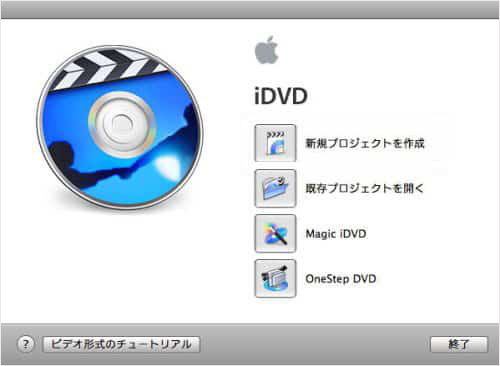
メニュー作成、背景、ボタン、チャプター設定など、家庭用DVD向けに最適化されているiDVDですが、最新macOSでは標準では搭載されておらず、購入または旧バージョンの利用が必要です。「AnyMP4 DVD 作成」はWindows11/10/8.1/8/7及びMacの最新バージョンでスムーズに利用でき、豊富なDVD作成・編集機能も備えています。対応形式な豊富で、MP4、MOV、MKV、AVI、WMV、 FLVなどの汎用の動画ファイルをDVD・ブルーレイ ディスクやフォルダ、ISOファイルに書き込めます。古い版のiDVDでYouTubeをDVDに焼くのを失敗した場合、ぜひこのソフトを無料で試してみてください。
BurnはMacユーザー向けの無料オーサリングソフトで、データ書き込み、音楽CD作成、ビデオDVD作成に対応しています。直感的なインターフェースで、ファイルの追加はドラッグで簡単に行えるので、初心者にも簡単に使えます。海外のソフトでありながら、日本語に対応しています。注意すべきは、Burn公式サイトが英語のみ対応します。
ステップ1、Burnを起動し、YouTube動画を追加します。
ステップ2、「ビデオ」タプをクリックして、地域の設定、「DVDテーマを使用」、「MPEG2エンコードを強制する」などを設定します。
ステップ3、「ディスク作成」ボタンをクリックして、YouTube動画をDVDに焼くことができます。
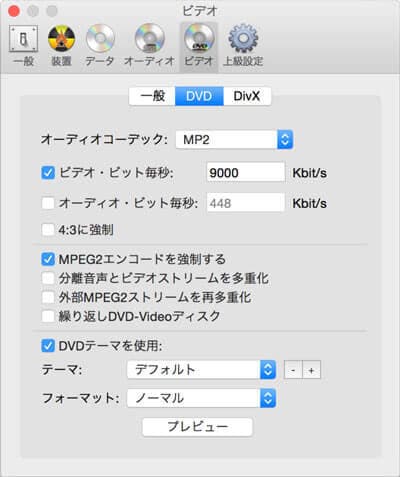
無料で軽量に使える Burn は便利ですが、高度なメニュー編集ができないことや、動画の変換に時間がかかる・コーデックによって書き込みに失敗する場合があるという制約があります。一方で、高度なメニュー画面の作成やDVD編集機能を求め、高速かつ高画質でYouTube動画をDVDに焼きたい場合には、「AnyMP4 DVD 作成」 が最適です。
| 製品 | 対応OS | 日本語対応 | メニュー作成 | 動画編集 |
| AnyMP4 DVD 作成 | Windows/Mac | ◯ | ◯ | ◯ |
| Windows 10の標準機能 | Windows | ◯ | × | × |
| DVDStyler | Windows/Mac | ◯ | ◯ | ◯ |
| DVD Flick | Windows | ◯(日本語化必要) | ◯ | × |
| Finder | Mac | ◯ | × | × |
| iDVD | Mac | ◯ | ◯ | × |
| Burn | Mac | ◯(最新バージョンは非対応) | × | ◯(高度編集不可) |
予算を抑えたい、または無料で試してみたい場合は、DVD StylerやDVD Flickを検討してください。さらに、高画質でYouTubeからの動画をDVDに焼きたくて、メニューや高度なオプションを活用したい場合は、「AnyMP4 DVD 作成」が最適です。このソフトは最も安定しており、機能も充実しています。今すぐ無料体験で試してみましょう!
本文は、YouTube動画をDVDに焼くために、YouTube動画をダウンロードするソフトとサイト、それに7種のDVD作成ソフトを紹介しました。また、各ツールの特徴と使い方も詳しく説明しました。次回、YouTubeの動画をDVDに焼く方法やフリーソフトを探したい場合、このガイドを参照して、YouTube動画をパソコンにダウンロードし、DVDに焼きましょう。
「 AnyMP4 DVD 作成」をおすすめの理由
幅広いディスク形式に対応:DVD-R、DVD+R、DVD-RW、DVD+RWなど、さまざまなDVDディスクに対応。
DVDフォルダ・ISOファイル作成:ディスクだけでなく、PC上で保存できるDVDフォルダやISOファイルにも書き込めます。
カスタマイズ可能なメニュー作成:テンプレートや背景音楽を自由に設定でき、オリジナルDVDメニューを作成可能。
高速かつ安定した書き込み:ソフトの最適化により、画質を落とさず効率的にDVD作成が可能。
Windows・Mac両対応:主要OSで利用でき、環境を選びません。
特に、MP4、MOV、WMVなどの汎用性の高いフォーマットに対応し、高機能で使いやすい「AnyMP4 DVD 作成」は、高画質でYouTube動画をDVDに焼くことができます。ぜひ、無料試用版でその便利さと高機能を体験してみてください!
推薦文章

使いやすいiMovie動画をDVDに焼くことができるソフトと使用方法を紹介します。

パソコンで録画したテレビ番組の録画をDVDに焼く方法を紹介します。

いくつか簡単に使えるMacでDVD焼くソフトをご紹介いたします。

初心者向け、簡単にスマホの動画をDVDに焼く方法をご紹介いたします。

ホーム | 会社情報 | プライバシーポリシー | お問い合わせ
Copyright © 2026 AnyMP4 Studio. All rights reserved.



 安全性確認済み
 DVD 作成